

Veikk A15 Pro ドライバーのダウンロード。Veikk A15 Proは10×6インチの描画タブレットで、追加のコントロールホイールを除いて、以前のVeikk A15とほぼ同じです。このレビューの時点で、Veikk A15 Proは59米ドル、Veikk A15は56米ドルです。実際に非常に便利なコントロールホイールを手に入れることは、間違いなく余分な数ドルの価値があります。
Veikk A15 Pro ドライバ
ペン全体がプラスチック製なので、ホールド感はありますが、作りの品質はしっかりしています。それは良いグリップを持っているマットな表面ボディを持っています。重量は軽度から中程度と見なされます。バッテリーで駆動しないので、充電は必要ありません。
このペンは、最大8,192レベルの筆圧感度をサポートします。傾斜感度はありません。タブレットのデザインはVeikk A15に似ています。すっきりとしたシンプルなデザインです。
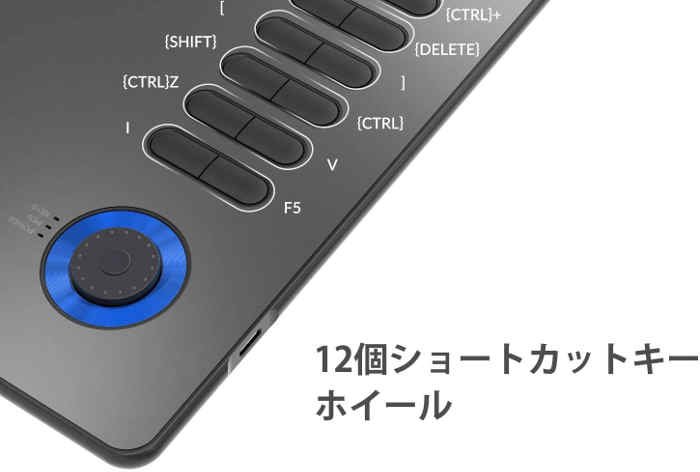
背面の4つのゴム製の脚は、テーブルをしっかりと握ります。カスタマイズできる12の物理的なショートカットボタンがあります。 A15 Proの場合、赤いリングの内側にコントロールホイールがあります。
コントロールホイールの内側には、ホイールの機能を変更するための小さなボタンがあり、カスタマイズ可能です。
タブレットは本当に薄く、全体的にしっかりと構築されています。左利きの方は右下からL字型のUSBケーブルが出てきます。WindowsドライバーとMacドライバーの機能は同じです。私が使用しているドライバーは2.0.0.6です。圧力曲線は、ポイントを引いて微調整することで調整できます。
Veikk A15 Pro ソフトウェアのダウンロード
左利きの場合は、ここで変更できます。筆圧感度に問題がある場合は、Windowsインクのオンとオフを切り替える必要があります。例えば。 Photoshopでの筆圧感知は、Windows Inkがオンになっている場合にのみ機能しますが、他の描画アプリの筆圧は関係なく機能します。
ここで、12個の物理的なショートカットボタン、コントロールホイールボタン、およびコントロールホイールをカスタマイズできます。これらは、ショートカットボタンに選択できるさまざまな機能です。それらは非常に自明です。
全体的な描画パフォーマンスはWindowsで良好です。線は滑らかで、よく先細になっています。遅いラインではジッターはありません。ゆっくりと引くとき、圧力を一定に保つことができます。線は期待どおりに表示されます。
Macでも描画パフォーマンスは良好ですが、デフォルトの筆圧曲線感度でのみ描画できます。 Photoshop(Win)、Clip Studio Paint(Win)、Medibang Paint Pro(Win)、Adobe Illustrator(Win)、Krita(Win)、Medibang Paint Pro(Mac)で動作するには、圧力感度をオンにする必要があります。
Macドライバーで圧力曲線を調整する方法がないため、必要なライン遷移を取得するのが難しい場合があります。例えば。細い線を引いて、もっと太い線に移行するのは難しいです。
圧力をほとんどまたはまったく加えないと、ドライバーを使用して線を細くすることができませんでした。見栄えのする、しっかりと構築された描画タブレットです。 59米ドルで、ショートカットボタン、コントロールホイール、描画パフォーマンス(Windowsの場合)にかなりの価値があります。
VEIKK A15 Proドライバーとソフトウェアのダウンロード
リンクをクリックしてドライバーをダウンロードします
Veikk A15Pro – PDFユーザーマニュアル
LINUX: Veikk A15Pro – LinuxドライバーDEB ダウンロード – RPM ダウンロード
MAC: Veikk A15Pro – MacOSドライバーダウンロード
WINDOWS: Veikk A15Pro – Windowsドライバー(32/64-bit) ダウンロード
Veikk A15 Pro ソフトウェア FAQ:
Q1: Veikk A15 Pro ソフトウェアとは何ですか? A1: Veikk A15 Pro ソフトウェアは、Veikk A15 Pro グラフィックタブレット用の公式ソフトウェアです。このソフトウェアを使用すると、タブレットの設定をカスタマイズし、クリエイティブ作業をより効率的に行うことができます。
Q2: ソフトウェアをどこからダウンロードできますか? A2: Veikk 公式ウェブサイトから、Veikk A15 Pro のサポートセクションでソフトウェアをダウンロードできます。
Q3: インストール手順はどのようなものですか? A3: インストール手順は以下の通りです:
- ダウンロードしたファイルをダブルクリックして実行します。
- インストールウィザードに従い、指示に従ってインストールを完了させます。
- インストールが完了したら、タブレットをコンピューターに接続し、ソフトウェアを起動します。
Q4: ソフトウェアでできる主なことは何ですか? A4: ソフトウェアを使用して、以下のことができます:
- タブレットのペンの動作や圧力感度をカスタマイズする。
- ショートカットキーを設定して、作業効率を向上させる。
- タブレットの解像度や作業領域を調整する。
Q5: ソフトウェアの対応OSは何ですか? A5: Veikk A15 Pro ソフトウェアは、Windows と macOS の両方に対応しています。ただし、使用するOSによってバージョンや動作に違いがある場合があります。
Q6: ソフトウェアのアップデート方法は? A6: ソフトウェアのアップデートは、Veikk 公式ウェブサイトから最新バージョンをダウンロードし、古いバージョンをアンインストールした後、新しいバージョンをインストールすることで行えます。
Q7: その他の問題がある場合はどうすればいいですか? A7: その他の問題やトラブルが発生した場合は、Veikk 公式ウェブサイトのサポートセクションを確認するか、カスタマーサポートにお問い合わせください。
