

Veikk VK1200ドライバーのダウンロード。Veikk VK1200は、筆圧と傾きの感度をサポートするデジタルアーティスト向けの11.6インチペンディスプレイです。このリリース(2020年後半)により、Veikkは現在、小型(VK1200)、中型(VK1560 Pro)、大型(VK2200)のペンディスプレイをラインナップしています。
Veikk VK1200 ドライバ
より小さなペンディスプレイを探している場合、またはテーブルスペースがあまりない場合は、VeikkVK1200を検討する価値があります。 Medibang Paint Pro(Win)とKrita(WinとMac)の小さな問題に注意してください。 Medibang Paint Pro(Windows)で曲線を描くと、ストロークが迷ったり、曲線が角張ったりすることがあります。
この問題が発生した場合は、ドライバーからWindowsインクのオンとオフを切り替える必要があります。 Windows Inkを有効にすると、線が滑らかになるようです。ただし、実際に高速で描画すると、ストロークの角のある線やギザギザのエッジが表示される場合があります。ここでの慰めは、通常の速度で描画するときです。
線の品質は問題ないように見え、線は滑らかで、圧力は正常に機能します。ただし、線はMedibang Paint Pro(Mac)や他の描画アプリと比べてうまくテーパーが付いていません。
また、Photoshop、Affinity Photo、Affinity Design、Windows上のAdobe Illustratorをテストしましたが、これらのソフトウェアは問題なく動作します。 VeikkVK1200のデザインとビルドの品質が気に入っています。
思ったより色が良く見えます。マットスクリーンプロテクターは、描くのに最適です。明るさはもっと高いかもしれませんが、とにかく薄暗いとは見なされません。
Medibang Paint Pro(Win)での迷走ストロークと角線の問題、Krita(MacとWindows)での傾き感度の問題を除いて、私がテストしたほとんどの描画ソフトウェアで全体的な描画パフォーマンスは良好です。もう1つの欠点は、ディスプレイの左端と右端の位置ずれの問題です。それは慣れるべきものですが、ありがたいことに大したことではありません。
私が慣れることができなかった主なものは、小さな11.6インチのディスプレイです。実際の図面サイズは、A5サイズのスケッチブックと比較して約3cm広くなっています。いつもテーブルの上に置いておくディスプレイの場合は、もっと大きなものに取り組んだほうがいいと思います。
ポータブルタブレットの場合、小さいということはよりポータブルであることを意味するため、サイズと携帯性の間で妥協点があります。
ペンディスプレイの場合、それらはそれほど頻繁に移動することを意図していません。とにかく、それは非常に競争力のある価格設定であるUS $ 249に価格を下げることを可能にする小さなサイズです。
私が持っているユニットは、Veikkが提供するレビューユニットです。私の調査結果をあなたに提示するだけで、それが249米ドルの値札(299シンガポールドル)の価値があるかどうかを判断できます。
これは2対1のUSBケーブルです。一方の端には2つのUSBタイプAポート(コンピューターに接続)があり、もう一方の端にはペンディスプレイに接続するUSBタイプCがあります。
コンピュータのUSBポートがペンディスプレイに十分な電力を供給できる場合は、赤いUSBコネクタは必要ありません。ケーブルのコネクタは、ペンディスプレイのポート専用に設計されています。
そのため、ケーブルが故障した場合でも、1年間の保証期間内でない限り、交換用ケーブルをVeikkから購入する必要があります。ケーブルは太くて耐久性があります。
交換用のペン先がたくさん用意されています。付属のペンケースはフェルトのような厚みのある素材です。ペンはよくできていて、良い造りの品質、重さを持っています。バッテリーが入っていないので充電不要です。ペンは傾斜感度と最大8192レベルの筆圧をサポートします。
グリップ部分はマットで持ちやすいです。そこには2つのサイドボタンがあります。ペンスタンドは、ペンを垂直に立てるだけです。交換用のペン先はペンスタンド内に収納できます。ペンスタンドの裏側にはペン先リムーバーがあります。
VeikkVK1200ペンディスプレイのビルド品質は優れています。重さも思ったより重く、少し高級感があります。ユニットが密に感じます。カスタマイズ可能な6つの物理的なショートカットボタンがあります。これらのボタンはしっかりしていて、押すと素晴らしいフィードバックがあります。
ペンディスプレイの角はきれいに丸められています。よく見ると、マットスクリーンプロテクターがディスプレイに貼られているのがわかります。
背面には、ペンディスプレイがテーブル上で滑るのを防ぐための4つのゴム製の脚があります。裏の素材は金属合金で作られています。仕上げはつや消しで、手触りがとても良いです。
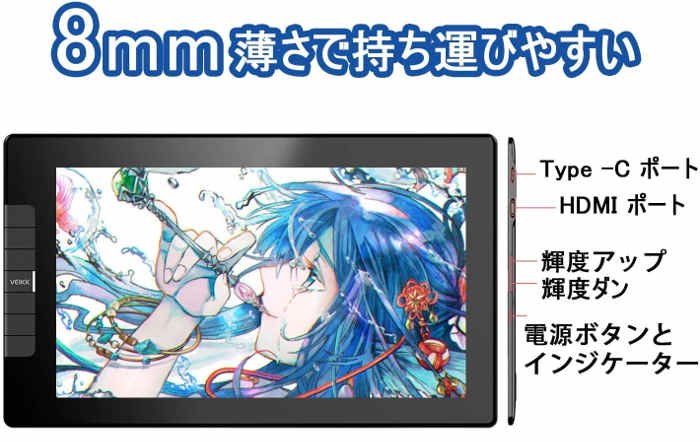
左から右へ:電源ボタン、明るさ制御、マイクロHDMI用ポート、USB-C用ポート。これは、1920 x1080の解像度を持つ11-6インチIPSパネルです。
ペンディスプレイの色とコントラストは、箱から出してすぐに見栄えがします。ペンディスプレイにはOSDメニューがありません。 Windowsドライバーを使用すると、色温度、RGB、明るさ、コントラストを調整できます。
Macで色設定を調整するには、[システム環境設定]-> [ディスプレイ]に移動し、調整を選択する必要があります。これにより、ペンディスプレイの基本的なカラーキャリブレーションが実行されます。
これは、このペンディスプレイの色を別のモニターに一致させることを意図したものではありません。ここでの制限は、ペンディスプレイにはコントラストの調整がないため、明るさは調整できますが、コントラストは調整できないことです。ありがたいことに、Veikk VK1200のコントラストはそもそも良いものです。
Veikk VK1200 ソフトウェアのダウンロード
ドライバーはVeikkのウェブサイトまたは以下からダウンロードする必要があります。私がテストしたドライバーは、Macドライバー2.0.1.1とWindowsドライバー2.0.1です。ドライバのインストール後、ドライバはMacOSシステム環境設定に表示されます。
ここで、筆圧曲線を調整し、ペンの2つのサイドボタンをカスタマイズできます。何らかの理由でペン先とカーソルの位置がずれている場合は、ここでペンをディスプレイに合わせて調整できます。左利きの人はここで回転を変更して、物理的なショートカットボタンを右側に移動できます。
特定のキーボードショートカットを6つの物理的なショートカットボタンにカスタマイズできます。ショートカットボタンのカスタマイズは簡単です。ボックスに入力するだけです。
ペンは敏感で、思い通りの線を出すことができました。パフォーマンスは予測可能で一貫性があります。 Photoshop CC 2021(Mac)は、圧力と傾きで正常に動作します。メディバンペイントプロ(Mac)は正常に動作します。 Clip Studio Paint(Mac)は正常に動作します。
Macドライバーv2.0.1のチルトブラシの逆さまのストロークに問題がありましたが、Macドライバーv2.0.1.1で修正されたようです。ただし、ティルトブラシのストローク遷移にいくつかの問題がありました。ペンが完全に垂直または水平の位置から別の側に方向を変えると、ギャップがわかります。
MacOSでは、色温度を調整することもできます。 99%sRGB、77%NTSC、76%AdobeRGB、71%P3のサポートを測定しました。色の精度はかなり良いです。最大輝度は201ニットで測定され、明るい屋内での使用には十分です。
このIPSパネルの視野角は素晴らしいです。ディスプレイを横から見た場合、色はあまり変化しません。唯一の問題は、アンチグレアが光を反射するときに白いもやを生成する可能性があることです。
それは大きな問題ではありません。私は自分の側に大きな窓があるペンディスプレイを使用しており、白いもやは最小限であり、ディスプレイは色が透けて見えるほど明るいです。
ディスプレイの見た目はとても良いです。ディスプレイがラミネート加工されていても、ペン先と画面の間にわずかな隙間があります。通常の座位から、そのギャップは目立たないはずです。カーソルがディスプレイの左端と右端にある場合、わずかなずれがあります。上の写真は私の右利きの使い方です。
したがって、端にあるものをクリックする場合は、カーソルが正しいものをクリックできるように、ゆっくりとクリックする必要があります。私はまだ欲しいものをクリックすることができるので、それはマイナーな問題です、ただ私が端でもっと注意しなければならないということです。
大小のペンディスプレイでずれの問題が発生しているので、Veikkに固有のものではありません。つや消しの表面は、描くのに本当にいいです。すべてのマットスクリーンプロテクターが影響するように、画質にはわずかに影響しますが、描画時に優れた触感を提供します。
これはタッチスクリーンではないため、タッチジェスチャはサポートされていません。 11.6インチのサイズは、一部のiPadやAndroidタブレットと非常に似ているため、無意識のうちに指のジェスチャーをしていることに気づきます。
描画体験を向上させるために、ペンディスプレイを持ち上げるために、ある種のラップトップまたはタブレットスタンドを入手することを強くお勧めします。ペンのディスプレイをテーブルに置いて、かがんで描くのは姿勢が良くありません。さまざまな角度で展開できるスタンドを入手するだけでは不十分です。
実際に高さを調整できるものを入手してください。写真のスタンドは、ラザダシンガポールで購入したNexStandK2と呼ばれています。
Veikk VK1200ドライバーとソフトウェアのダウンロード
リンクをクリックしてドライバーをダウンロードします
Veikk VK1200 – PDF ユーザーマニュアル
LINUX:
Veikk VK1200 – LinuxドライバーDEB ダウンロード – RPM ダウンロード
MAC:
Veikk VK1200 – MacOSドライバーダウンロード
WINDOWS:
Veikk VK1200 – Windowsドライバー(32/64-bit) ダウンロード
Veikk VK1200 ソフトウェア&ドライバーFAQ:
Veikk VK1200のソフトウェアとドライバーをダウンロードする方法は?
Veikkの公式ウェブサイトから、VK1200の製品ページにアクセスし、適切なオペレーティングシステム用の最新のソフトウェアとドライバーをダウンロードできます。
VK1200のソフトウェアとドライバーをインストールする手順を教えてください。
ダウンロードしたファイルを展開し、インストーラーを実行します。インストールウィザードに従って進み、必要な設定を行ってください。
VK1200のドライバーが正しくインストールされているかどうかを確認する方法は?
ドライバーが正しくインストールされているか確認するためには、デバイスマネージャーを開いて、”タブレット”または”入力デバイス”セクションにVeikk VK1200が表示されているかどうかを確認します。
ソフトウェアを使用してVK1200の設定を変更する方法は?
ソフトウェアを起動し、VK1200の設定画面にアクセスします。ここから、ペンの感圧レベル、ボタンの機能、液晶ペンタブレット全体の動作設定などをカスタマイズできます。
VK1200のソフトウェアが動作しない場合、どのようにトラブルシューティングできますか?
まず最初に、コンピューターを再起動してみてください。それでも問題が解決しない場合は、公式ウェブサイトから最新のソフトウェアの更新版をダウンロードし、再インストールしてみてください。さらに、ウイルス対策ソフトウェアやファイアウォールがソフトウェアの正常な動作を妨げていないか確認してください。
VK1200のソフトウェアはマルチモニターセットアップをサポートしていますか?
はい、通常はマルチモニターセットアップでVK1200を使用することができます。ソフトウェアの設定から、どのディスプレイにVK1200を関連付けるかを選択できます。
ソフトウェアのアップデートはどのように行いますか?
Veikkの公式ウェブサイトから最新版のソフトウェアをダウンロードし、古いバージョンをアンインストールしてから新しいバージョンをインストールしてください。
VK1200のソフトウェアはどのオペレーティングシステムと互換性がありますか?
VK1200のソフトウェアは通常、WindowsとmacOSの最新バージョンと互換性があります。公式ウェブサイトでサポートされているオペレーティングシステムを確認してください。
ソフトウェアのライセンスはどのように管理されていますか?
ソフトウェアのライセンスは通常、個別の使用許諾契約に従います。ソフトウェアをダウンロードする前に、ライセンス契約を確認し、同意する必要があります。
