

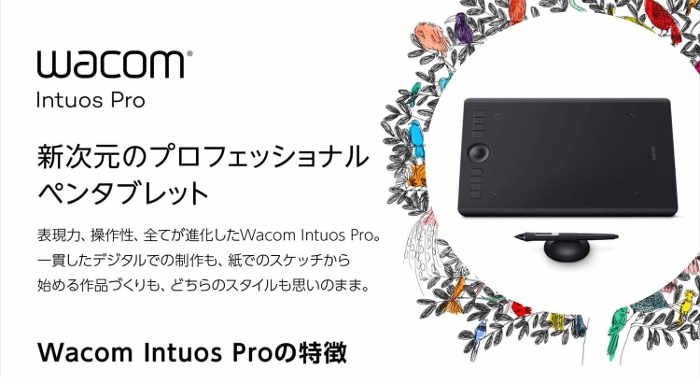
Wacom Intuos Pro MドライバーのダウンロードPTH-660。私はWacom Intuos Pro Mタブレットをかなり前から使用しているので、それについての私の見解を皆さんと共有したいと思いました。では、グラフィックタブレットとは何ですか?あなたはそれを使うべきですか?あなたもそれが必要ですか?
Wacom Intuos Pro Mドライバ
グラフィックタブレットは、マウスやトラックパッドの代わりにペンを使用するための単なる方法です。
彼らはあなたの編集ワークフローにおいてはるかに高いレベルの精度を提供し、かつてはグラフィックデザイナーやデジタルアーティストの唯一の使用のためでしたが、多くの風景写真家の手に渡り、正当な理由がありました。
マウスを使ったコントロールは、かなり大雑把なものにすることができます。
ペンは、手の精度と器用さにはるかに適しています。結局のところ、学校での初日からペンの使い方を学び、それを残りの部分で続けることができます。あなたの人生の。
これらのタブレットの主な利点は、感圧性に設定できるため、必要に応じて領域の正確なカバレッジ量を定義できることです。
紙にペンを使用していて、強く押すと、太い線でも、同じことがタブレットにも当てはまります。
あなたが写真をかわして燃やしていると想像してみてください、そしてあなたがこれらのものがどれほど微妙である必要があるかを知っているなら、圧力を変えて画像上で非常に軽いストロークを得る能力はあなたの武器の本当に価値のあるツールです。
これで、ブラシの不透明度や流れを変えるだけで、マウスを使って結果を得ることができますが、ペンははるかに高い精度でそれを行うことができます。
タブレットを最初に使用しようとすると、それは難しく、非常に難しく、正直に言うと、少し異質な感じがするので、物をビンに入れたいと思うことは許されますが、1日程度だけ使用するとまたは2日、それは突然完全に自然に感じられ、あなたはこれまで1つなしで生きてきたのだろうかと思うでしょう。
一部の人々は他の人々よりも早く学ぶでしょうが、最初の欲求不満を乗り越えてそれに固執すればあなたはそれを得るでしょう。
私のアドバイスは、マウスの使用を1週間完全に停止して、フォトショップからWebブラウジングまで、Wacom Intuos Proでスキルを磨くことができるようにすることです。
ツールを使用するだけで、スキルセットがはるかに速くなります。切り刻んで変更します。
マスターしたら、2つの間をすばやくフリックして、さまざまなタスクを操作できます。
Wacom Intuos Pro Mにはいくつかの異なるサイズのオプションがあり、どれが自分に最も適しているかを確認しました。最終的には、机の上にぴったりと収まり、A4用紙とほぼ同じサイズの中型バージョンを選びました。ペンワークの自然な感触。
BluetoothテクノロジーはWacom Intuos Pro Mをコンピューターにリンクし、バッテリーは長持ちしますが、USBケーブルを介してコンピューターに直接配線することもできます。これが私のセットアップ方法です。
ペン自体には新しいスリムなデザインと2つのプログラム可能なボタンがあり、ほぼ無限の範囲のコントロールにカスタム設定できます。
私自身、1つを「元に戻す」(CMD Z mac)に設定し、もう1つを「右クリック」に設定しています。
ペン自体を軽くたたくだけで通常の左クリックをシミュレートできるため、個人的にはこれらがペンに最適な設定でしたが、自分のワークフローに適した別の設定を選択することもできます。
ペンを逆さまにして、必要に応じて消しゴムとして使用することもできますが、このオプションを頻繁に使用することはあまりありませんが、便利な機能です。
タブレット自体には8つの個別のエクスプレスキー(中サイズ、他のサイズでは異なります)があり、プログラム可能なホットキーとして設定して、必要な機能を利用できます。
最初にこれを実行しましたが、設定した内容をすぐに忘れてしまいました。それぞれもそうなので、しばらくすると、これらのアクションのいずれかのためにキーボードのホットキーを使用する方が簡単であることがわかりました。
私の意見では、これはグラフィックタブレットを使用するための最良の方法であり、キーボードがタブレットのすぐ隣にあり、ホットキーのショートカットに使用されているときに描画するためのものです。
また、Wacom Intuos Pro Mには非常に便利なスクロールホイールがあり、たとえばブラシサイズを拡大または縮小したり、画像をすばやくズームインまたはズームアウトしたりするように設定できます。
繰り返しますが、これには4つのプログラム可能なオプションがあり、それらを自分で選択できます。
Wacom Intuos Pro Mソフトウェアのダウンロード
ワコムのドライバーソフトウェアは、使用する個々のプログラムごとに設定できるので、フォトショップでは自分で選択したワークフローに設定できますが、デザインなどの別のプログラムを使用している場合は、次に、ボタンをさまざまな機能でプログラムすることができます。
また、Webブラウジングは、まったく異なる機能のセットとして設定される可能性があります。
タブレットのセットアップ方法には無限の可能性があり、メーカーが最適であると判断することに固執するのではなく、カスタマイズする方法に合わせてこの高度な柔軟性を備えたものが大好きです。
Wacom Intuos Pro Mを約1週間使用すると、すぐに最適な構成を決定できます。
執筆時点では、Wacom Intuos Pro MのRRPはミディアムサイズで299.99ポンドですが、どこかで特別提供されているようで、以前は199.99ポンドで見たことがあるので、インターネットをよく検索すると、あなたに掘り出し物を見つけてください。
これはかなり高額に思えるかもしれませんが、慣れてしまえば、画像の操作方法を変えるだけで、画像を制御するレベルが正当化されるので、1ペニーの価値があると感じるでしょう。それ。
Wacom Intuos Pro Mは、非常にハイエンドのプレミアム製品のように美しくパッケージされたボックスに入っており、高品質のアイテムを購入したことを確信できます。
ペン自体には、使用していないときに座るためのベースが付属しています。
このベースの下部を元に戻すと、ペンの10種類のペン先が選択され、摩擦レベルが異なるため、さまざまな効果とカバレッジが得られます。
と形状、私はこれまでに付属していたデフォルトのものに固執する傾向があると言わなければなりませんが、さまざまなプロジェクトのためにいくつかのスペアとオプションがあるのは素晴らしいことです。
ペンの設定は非常に簡単で簡単です。Photoshopの感圧タブをオンにして、形状のダイナミクス、転送速度、スムージングを好みに合わせて調整したら、準備ができています。
ペンで名前に署名し、さまざまなレベルの圧力が画面への転送にどのように影響するかを学習して練習します。
強く押すと表面積が増える(署名が広くなる)ように、または圧力で流れを増やす(署名に適用される流れの不透明度が暗くなる)ようにペンを設定できます。これを行うと、すぐに次のようになります。
物事のこつとペンは、ワークフローにはるかにネイティブに感じ始めます。
これですべてのペンの設定が完了しました。画像を開き、曲線調整レイヤーを追加してから、ペンを使用してさまざまな圧力でマスクされた領域を作成し、効果に慣れて何が起こっているのかを理解できるようにすることをお勧めします。それ。
タブレット自体は、編集中の画像に合わせて縦向きまたは横向きに設定することも、単にデスクスペースにより適したものにするために設定することもできます。
Wacom Intuos Pro M (PTH-660)ドライバーとソフトウェアのダウンロード
リンクをクリックしてドライバーをダウンロードします
Wacom Intuos Pro M – ユーザーマニュアル
Wacom Intuos Pro M – MacOSドライバーダウンロード
タブレットドライバーのインストール方法
- ファイルを簡単にアクセスできるフォルダーに保存して、ドライバーをダウンロードします。
- 「WacomTablet.dmg」をダブルクリックします
- 自動的に開いたフォルダーにある[Tablet.pkgのインストール]をクリックします。
- インストールウィザードの手順に従います。
- コンピュータを再起動します
Wacom Intuos Pro M – Windowsドライバー(32/64-bit) ダウンロード
タブレットドライバーのインストール方法
- ファイルを簡単にアクセスできるフォルダーに保存して、ドライバーをダウンロードします。
- ダウンロードしたファイルをダブルクリックして実行します
- インストールウィザードの手順に従います。
- コンピュータを再起動します
