

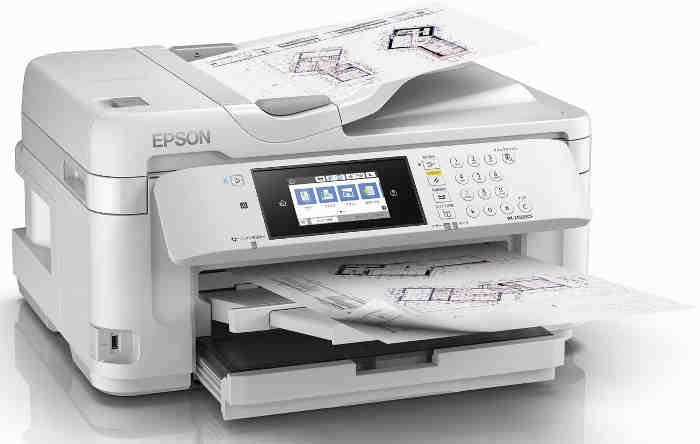
エプソンPX-M5080F ドライバーのダウンロード。 私はこのエプソン PX-M5080F プリンターが大好きです。約5年前にこのプリンターを購入しましたが、動かないことにしました。プリンターをクリーニングしようとしましたが、問題を解決できませんでした。エプソン PX-M5080F の接続は素晴らしいです!プリンターがスリープしている場合でも、デバイスはプリンターをピックアップし、印刷するジョブがあるときにウェイクアップできます。これに関しては、テクニカル サポートを利用する方法がありません。
ビジネスプリンター PX-M5080F ドライバ
エプソンの Web サイトを見ると、この問題を解決するためにどこに行けばよいのか、この問題を解決するために誰に電話すればよいのかが明確ではありません。印刷したくないので、プリンターを捨てなければならないかもしれないと言うのは本当に悲しいです。ここからどこに行けばいいのかよくわかりません。
過去 5 年間、文字通り私を救ってくれたので、5 つ星を付けました。テクニカル サポートが問題で、あるかどうかさえわかりません。私のプリンターには、実際のプリンターの説明書とセットアップ方法のみが付属していました。誰かがこれで私を助けることができれば、それは非常にありがたいです!
このエプソン PX-M5080F プリンターが大好きです。ほんの数年前に購入した類似の HP 4 in 1 プリンターを交換するために購入しましたが、これは完全にジャンク品でした。映画 Office Space を覚えている方のために、現場のシーンは HP の低価格プリンターと私との関係をまとめたものです。
カートリッジが 70 ページでなくなる、wi-fi が正常に動作しない、ドキュメントが頻繁にクラッシュする、デバイスの半分がプリンターを認識できない、などなど。 30分を無駄にしました。印刷がどれほど嫌だったか、そして今ではヒューレット・パッカードのロゴをどれほど軽蔑していたかは、いくら強調してもしきれない.
エプソン PX-M5080F は、私たちが望んでいたすべてのものを同様の価格で提供してくれました (HP を強くお勧めします)。この エプソン PX-M5080F プリンターは、約束するすべてを実現します。私のデバイスはすべて、問題なくワイヤレスで印刷できます。
これまで Ipad から印刷することはできませんでしたが、このプリンターは簡単に印刷できます。ラップトップを持って部屋から部屋へと歩き回っていても、印刷中にクラッシュすることはありません。また、以前のハートオブダークネス(HP)製プリンターでは不可能だったワイヤレススキャンも可能です。
PX-M5080F ソフトウェアのダウンロード
しかし、私が最も気に入っているのは、カートリッジが長持ちすることです。古いプリンターで本当にイライラしたのは、カートリッジを安くしようとして、多くのプリンター (HP だけでなく) が 70 ~ 80 ページしか持たない 15 ドルのカートリッジを製造していたことです。
この「安い」カートリッジというアイデアが、特に印刷途中で死んでしまったときには、大失敗だったことにすぐに気付くでしょう。
これらのカートリッジが何ページ印刷するかはわかりませんが (これは良いことです)、各カートリッジは何ヶ月も、おそらく半年以上ももちます。私のパートナーと私は両方とも教育者であり、定期的に印刷する傾向があります。 3倍長持ちするXLカートリッジの購入を強くお勧めします。
私の唯一の問題は、カートリッジ (黒 1 つとカラー 3 つ) のいずれかがなくなると、プリンターで印刷できないことです。マゼンタが必要ない場合でも、白黒の文書を印刷することはできません。
エプソン PX-M5080F は、独自の検出器を使用してインクがなくなったことを通知するため、カートリッジの最後の一滴を搾り取ることもできません。また、交換するまで続行することはできません。確かに軽い迷惑ですが、私は間違いなく一緒に暮らすことができます.必ずバックアップを手元に置いてください。
すべてのカートリッジを組み合わせると高価に見えるかもしれませんが、個々のカートリッジは手頃な価格です。特に黒のカートリッジは、非常に長持ちします (XL を入手した場合)。私の考えでは、これはこの価格でお買い得です。
エプソン PX-M5080Fドライバーとソフトウェアのダウンロード。
リンクをクリックしてドライバーをダウンロードします
Mac用のエプソン PX-M5080Fプリンタードライバーをダウンロードします
| 内容 | ファイル名 | ファイルサイズ | ダウンロードする |
|---|---|---|---|
| ソフトウェア本体 | BusinessIJP3_1262J_42.dmg | 70,318,128バイト |  |
対応OS: macOS Tahoe(Mac OS 26) / macOS Sequoia(Mac OS 15.x) / macOS Sonoma(Mac OS 14.x) / macOS Ventura(Mac OS 13.x) / macOS Monterey(Mac OS 12.x) / macOS Big Sur(Mac OS 11.x) / macOS Catalina(Mac OS 10.15) / macOS Mojave(Mac OS 10.14) / macOS High Sierra(Mac OS 10.13) / macOS Sierra(Mac OS 10.12) / OS X El Capitan(Mac OS 10.11) / OS X Yosemite(Mac OS 10.10) / OS X Mavericks(Mac OS 10.9)
製品型番 PX-M5080F / PX-M5081F / PX-S5080
Mac用のエプソン PX-M5080Fスキャナードライバーをダウンロードする
| 内容 | ファイル名 | ファイルサイズ | ダウンロードする |
|---|---|---|---|
| ソフトウェア本体 | EpsonScan2_PXM5080F_M5081F_6496_41.dmg | 25,383,023バイト | |
対応OS: macOS Tahoe(Mac OS 26) / macOS Sequoia(Mac OS 15.x) / macOS Sonoma(Mac OS 14.x) / macOS Ventura(Mac OS 13.x) / macOS Monterey(Mac OS 12.x) / macOS Big Sur(Mac OS 11.x) / macOS Catalina(Mac OS 10.15) / macOS Mojave(Mac OS 10.14) / macOS High Sierra(Mac OS 10.13) / macOS Sierra(Mac OS 10.12) / OS X El Capitan(Mac OS 10.11) / OS X Yosemite(Mac OS 10.10) / OS X Mavericks(Mac OS 10.9)
製品型番 PX-M5080F / PX-M5081F
Windows用のエプソン PX-M5080Fプリンタードライバーをダウンロードします( 64 bit)
| 内容 | ファイル名 | ファイルサイズ | ダウンロードする |
|---|---|---|---|
| ソフトウェア本体 | PXM5081F_x64_26202JA.exe | 29,591,888バイト | |
対応OS: Windows 11 / Windows 10 64bit版 / Windows 8 64bit版 / Windows 8.1 64bit版 / Windows 7 64bit版 / Windows Vista 64bit版 / Windows XP x64 Edition / Windows Server 2022 / Windows Server 2019 / Windows Server 2016 / Windows Server 2012 / Windows Server 2012 R2 / Windows Server 2008(64ビット環境用) / Windows Server 2008 R2(64ビット環境用) / Windows Server 2003 x64 Edition / Windows Server 2003 R2(64ビット環境用)
Windows用のエプソン PX-M5080Fプリンタードライバーをダウンロードします(32 bit)
| 内容 | ファイル名 | ファイルサイズ | ダウンロードする |
|---|---|---|---|
| ソフトウェア本体 | PXM5081F_x86_26202JA.exe | 25,008,464バイト | |
対応OS: Windows 10 32bit版 / Windows 8 32bit版 / Windows 8.1 32bit版 / Windows 7 32bit版 / Windows Vista 32bit版 / Windows XP / Windows Server 2008(32ビット環境用) / Windows Server 2003 / Windows Server 2003 R2(32ビット環境用)
Windows用エプソン PX-M5080Fスキャナードライバーをダウンロードする(32/64 bit)
| 内容 | ファイル名 | ファイルサイズ | ダウンロードする |
|---|---|---|---|
| ソフトウェア本体 | EpsonScan2_PXM5080F_M5081F_6410_Win.exe | 16,702,360バイト | |
対応OS: Windows 11 / Windows 10 32bit版 / Windows 10 64bit版 / Windows 8 32bit版 / Windows 8.1 32bit版 / Windows 8 64bit版 / Windows 8.1 64bit版 / Windows 7 32bit版 / Windows 7 64bit版 / Windows Vista 32bit版 / Windows Vista 64bit版 / Windows XP / Windows XP x64 Edition / Windows Server 2022 / Windows Server 2019 / Windows Server 2016 / Windows Server 2012 / Windows Server 2012 R2 / Windows Server 2008(32ビット環境用) / Windows Server 2008(64ビット環境用) / Windows Server 2008 R2(64ビット環境用) / Windows Server 2003 / Windows Server 2003 x86 Edition / Windows Server 2003 x64 Edition
製品型番 PX-M5080F / PX-M5081F
Epson PX-M5080F プリンタードライバー FAQ:
Q1: Epson PX-M5080F プリンタードライバーとは何ですか? A1: Epson PX-M5080F プリンタードライバーは、Epson 社が開発したプリンターデバイスのソフトウェアです。このドライバーは、コンピューターとプリンターとの間で通信を行い、印刷やスキャンなどの機能を制御します。
Q2: Epson PX-M5080F プリンタードライバーはどこで入手できますか? A2: Epson PX-M5080F プリンタードライバーは、Epson の公式ウェブサイトからダウンロードできます。製品のサポートページで、対応するオペレーティングシステム用のドライバーを見つけてダウンロードしてください。
Q3: Epson PX-M5080F プリンタードライバーのインストール方法は? A3: ドライバーをインストールする手順は以下の通りです:
- ダウンロードしたドライバーファイルをダブルクリックして実行します。
- インストールウィザードが表示されたら、指示に従って進めます。
- 必要な情報を入力し、インストールが完了するのを待ちます。
- インストールが完了したら、コンピューターを再起動することで変更を有効にします。
Q4: Epson PX-M5080F プリンタードライバーはどのオペレーティングシステムに対応していますか? A4: Epson PX-M5080F プリンタードライバーは、一般的な Windows オペレーティングシステム(Windows 10、Windows 8、Windows 7 など)および macOS オペレーティングシステムと互換性があります。
Q5: ドライバーを更新する必要がありますか? A5: はい、定期的にドライバーを最新バージョンに更新することはお勧めします。最新のドライバーには、互換性の向上や新機能の追加、バグ修正などが含まれている場合があります。
Q6: インストール中や使用中に問題が発生した場合、どのように解決すればよいですか? A6: インストール中や使用中に問題が発生した場合は、以下の手順を試してみてください:
- Epson の公式サポートページやマニュアルを確認して、解決策を探します。
- インストールをやり直してみます。正確な手順に従って再試行してみてください。
- コンピューターを再起動してみます。
- ドライバーをアンインストールし、再度インストールしてみます。
- 問題が解決しない場合は、Epson のカスタマーサポートに連絡して専門家の支援を受けることができます。
Q7: Epson PX-M5080F プリンタードライバーをアンインストールする方法は? A7: ドライバーをアンインストールする手順は以下の通りです:
- コントロールパネル(Windows)またはシステム環境設定(macOS)を開きます。
- プログラムのアンインストール(Windows)またはアプリケーションの削除(macOS)セクションを選択します。
- Epson PX-M5080F プリンタードライバーを見つけて選択し、アンインストールの指示に従います。
Q8: プリンタードライバーが正しく機能しない場合のトラブルシューティング方法は? A8: プリンタードライバーが正しく機能しない場合は、次の手順を試してみてください:
- コンピューターとプリンターの接続を確認します。ケーブルがしっかり接続されていることを確認し、必要に応じて再接続します。
- プリンターとコンピューターを再起動します。
- 最新のドライバーに更新してみます。
- エラーメッセージが表示された場合、その内容を調査して解決策を探します。
Q9: ネットワーク経由で印刷できない場合の対処法は? A9: ネットワーク経由で印刷できない場合は、以下の手順を試してみてください:
- プリンターとコンピューターが同じネットワークに接続されていることを確認します。
- ネットワーク接続を確認し、必要に応じて再設定します。
- ファイアウォールやセキュリティソフトウェアがプリンターアクセスをブロックしていないか確認します。
Q10: 他の問題が解決しない場合、サポートに連絡する方法は? A10: 問題が解決しない場合、Epson の公式ウェブサイトからカスタマーサポートにアクセスし、専門家の支援を受けることができます。問題の詳細を提供して、適切な解決策を求めてください。
注意: このFAQは一般的な情報を提供するものであり、製品や状況によって異なる場合があります。具体的な問題に対処する際は、Epson の公式情報やサポートを参照することをお勧めします。
