

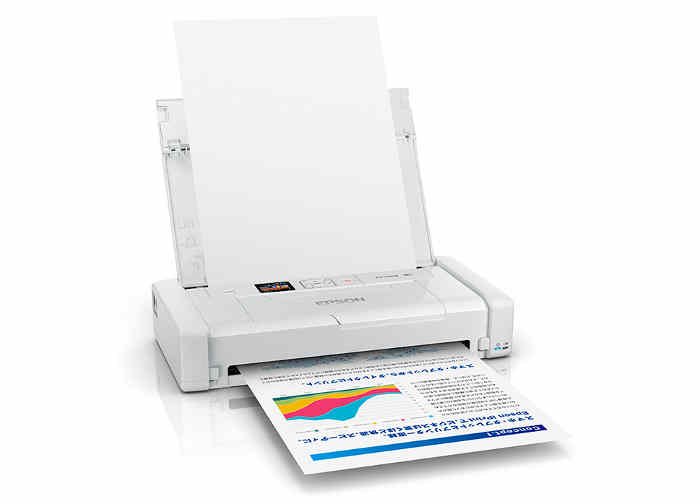
エプソン PX-S06W ドライバー ダウンロード。Epson PX-S06W ポータブルカラーインクジェットプリンターはオフィスプリンターではなく、出張者向けのビジネスプリンター。エプソン PX-S06W は、コーヒー ショップ、空港ラウンジ、またはフライト中、さらにはホテルのビジネス センターで機密印刷をのぞき見する余裕がない場合に、数ページを印刷する便利な手段を提供します。
エプソン PX-S06W ドライバ
一見黒レンガのように見える310×155×60mmの本体サイズは、本体重量1.7kgと軽量で、ケースを追加することなく、持ち運びやすく、荷物に安全に収納できます。主電源ユニット (100-240VAC 用) とケーブルの重量はさらに 320g あります。
(ちなみに、レビュー ユニットの主電源リードには、英国標準の 13A プラグではなく大陸プラグが付属していましたが、通常のユニットには、正しいローカライズされたプラグが提供されると思います。)
ユニットのカバーの一部を折り返すと、用紙ガイドが提供され、コントロールと 37mm カラー LCD ディスプレイが露出します。
ユニットの一方の端には電源接続とmicroUSB 2.0接続があり、もう一方の端にはケンジントン セキュリティ スロットがあり、プリンターを保護して偶発的な盗難のリスクを軽減します。
エプソン PX-S06W 本体前面の LED は、充電状態と印刷動作を示します。
エプソン PX-S06WはUSB 2.0接続で印刷でき、バッテリーの充電にも使用できますが、ポータブルプリンターとして一般的にはワイヤレスで使用されます。
最初に使用し、ネットワークが利用可能な場所でよく使用される Wi-Fi に接続するのは簡単な作業でした。
移動するピア ツー ピア プロトコルの場合、Wi-Fi Direct または Apple Air Print が便利なオプションになります。
さらに、エプソン iPrint を携帯電話にダウンロードすると、インクの残量を監視できるだけでなく、[写真を印刷]、[ドキュメントを印刷]、[クラウドから印刷]、[ドキュメント キャプチャ]、または [クリエイティブ プリント] を選択できます。
ただし、旅行前に 1 回または複数回の「ダミー ラン」を実行して、好みの接続手段となるものに必要な手順に慣れておくことをお勧めします。
PX-S06Wソフトウェアのダウンロード
エプソンは、ISO/IEC 仕様のモノクロ印刷とカラー印刷でそれぞれ 14 ページ/分と 11 ページ/分の印刷速度を主張していますが、バッテリー駆動の場合、4 ページ/分と 2 ページ/分を見積もっていますが、これは特に重要ではないと思います。
結局のところ、対象ユーザーにとっては、実際の速度よりも、必要なときに必要なときに少数のドキュメントを印刷できる機能の方がはるかに重要です。
エプソンは、内蔵バッテリーが完全に充電されている場合、100 ページのモノクロまたは 50 ページのカラーを印刷できると主張しています。
ユーザーはいつでも、利用可能な電力をバッテリー ステータスとしてメニュー オプションの 1 つに表示できます。
ISO/IEC 24711 および 24712 規格に基づく、顔料 (染料ではなく) インクの場合のページ数は、黒とカラーでそれぞれ 250 ページと 200 ページです。
これらの数値は比較目的に役立ちますが、特定の使用法に応じて達成される場合とされない場合があります。
エプソン PX-S06W は、比較的少量のドキュメントを印刷するためにのみ使用されるプリンターとしては、非常に高価であると考えられます。
しかし、多くのビジネス旅行者は、基地から離れている間、仕事にかなりの価値を追加するので、価値があると考えるでしょう。
エプソン PX-S06Wドライバーとソフトウェアのダウンロード
リンクをクリックしてドライバーをダウンロードします
PX-S06W Mac ドライバー
| 内容 | ファイル名 | ファイルサイズ | ダウンロードする |
|---|---|---|---|
| ソフトウェア本体 | PX-S06Series_1262J_42.dmg | 59,460,566バイト |  |
対応OS: macOS Tahoe(Mac OS 26) / macOS Sequoia(Mac OS 15.x) / macOS Sonoma(Mac OS 14.x) / macOS Ventura(Mac OS 13.x) / macOS Monterey(Mac OS 12.x) / macOS Big Sur(Mac OS 11.x) / macOS Catalina(Mac OS 10.15) / macOS Mojave(Mac OS 10.14) / macOS High Sierra(Mac OS 10.13) / macOS Sierra(Mac OS 10.12) / OS X El Capitan(Mac OS 10.11) / OS X Yosemite(Mac OS 10.10) / OS X Mavericks(Mac OS 10.9)
製品型番 PX-S06B / PX-S06W
PX-S06W Windows ドライバー (32-bit)
| 内容 | ファイル名 | ファイルサイズ | ダウンロードする |
|---|---|---|---|
| ソフトウェア本体 | PXS06_x86_300JA.exe | 17,196,976バイト | |
対応OS: Windows 10 32bit版 / Windows 8 32bit版 / Windows 8.1 32bit版 / Windows 7 32bit版 / Windows Vista 32bit版 / Windows XP / Windows XP x86 Edition / Windows Server 2008(32ビット環境用) / Windows Server 2003 / Windows Server 2003 x86 Edition
製品型番 PX-S06B / PX-S06W
PX-S06W Windows ドライバー (64-bit)
| 内容 | ファイル名 | ファイルサイズ | ダウンロードする |
|---|---|---|---|
| ソフトウェア本体 | PXS06_x64_300JA.exe | 20,719,536バイト | |
対応OS: Windows 11 / Windows 10 64bit版 / Windows 8 64bit版 / Windows 8.1 64bit版 / Windows 7 64bit版 / Windows Vista 64bit版 / Windows XP x64 Edition / Windows Server 2022 / Windows Server 2019 / Windows Server 2016 / Windows Server 2012 / Windows Server 2012 R2 / Windows Server 2008(64ビット環境用) / Windows Server 2008 R2(64ビット環境用) / Windows Server 2003 x64 Edition
製品型番 PX-S06B / PX-S06W
Epson PX-S06W プリンタードライバー FAQ:
Q1: Epson PX-S06W プリンタードライバーとは何ですか? A1: Epson PX-S06B プリンタードライバーは、Epson 社が開発したプリンターデバイスのソフトウェアです。このドライバーは、コンピューターとプリンターとの間で通信を行い、印刷やスキャンなどの機能を操作します。
Q2: Epson PX-S06W プリンタードライバーはどこで入手できますか? A2: Epson PX-S06B プリンタードライバーは、Epson の公式ウェブサイトからダウンロードできます。製品のサポートページで、使用中のオペレーティングシステムに対応するドライバーを見つけてダウンロードしてください。
Q3: Epson PX-S06W プリンタードライバーのインストール方法は? A3: ドライバーのインストール手順は以下の通りです:
- ダウンロードしたドライバーファイルをダブルクリックして実行します。
- インストールウィザードが表示されたら、指示に従って進んでください。
- 必要な情報を入力し、インストールが完了するのを待ちます。
- インストールが完了したら、変更を有効にするためにコンピューターを再起動してください。
Q4: Epson PX-S06W プリンタードライバーはどのオペレーティングシステムに対応していますか? A4: Epson PX-S06B プリンタードライバーは、一般的な Windows オペレーティングシステム(Windows 10、Windows 8、Windows 7 など)および macOS オペレーティングシステムと互換性があります。
Q5: ドライバーを更新する必要がありますか? A5: はい、定期的にドライバーを最新バージョンに更新することをおすすめします。最新のドライバーには、互換性向上や新機能の追加、バグ修正などが含まれていることがあります。
Q6: インストール中や使用中に問題が発生した場合、どのように解決すればよいですか? A6: インストール中や使用中に問題が発生した場合は、以下の手順を試してみてください:
- Epson の公式サポートページやマニュアルを確認して、解決策を探してみてください。
- インストールをやり直してみてください。正確な手順に従って再試行してみてください。
- コンピューターを再起動してみてください。
- ドライバーをアンインストールし、再度インストールしてみてください。
- 問題が解決しない場合は、Epson のカスタマーサポートに連絡して専門家の支援を受けることができます。
Q7: Epson PX-S06W プリンタードライバーをアンインストールする方法は? A7: ドライバーをアンインストールする手順は以下の通りです:
- コントロールパネル(Windows)またはシステム環境設定(macOS)を開きます。
- プログラムのアンインストール(Windows)またはアプリケーションの削除(macOS)セクションを選択します。
- Epson PX-S06W プリンタードライバーを見つけて選択し、アンインストールの指示に従ってください。
Q8: プリンタードライバーが正しく機能しない場合のトラブルシューティング方法は? A8: プリンタードライバーが正しく機能しない場合は、次の手順を試してみてください:
- コンピューターとプリンターの接続を確認してください。ケーブルが適切に接続されていることを確認し、必要に応じて再接続してみてください。
- プリンターとコンピューターを再起動してみてください。
- 最新のドライバーに更新してみてください。
- エラーメッセージが表示された場合は、その内容を調査して解決策を探してみてください。
Q9: ネットワーク経由で印刷できない場合の対処法は? A9: ネットワーク経由で印刷できない場合は、以下の手順を試してみてください:
- プリンターとコンピューターが同じネットワークに接続されていることを確認してください。
- ネットワーク接続を確認し、必要に応じて再設定してみてください。
- ファイアウォールやセキュリティソフトウェアがプリンターアクセスをブロックしていないか確認してみてください。
Q10: 他の問題が解決しない場合、サポートに連絡する方法は? A10: 問題が解決しない場合は、Epson の公式ウェブサイトからカスタマーサポートにアクセスし、専門家の支援を受けることができます。問題の詳細を提供し、適切な解決策を求めてください。
注意: このFAQは一般的な情報を提供するものであり、製品や状況によって異なる場合があります。具体的な問題に対処する際は、Epson の公式情報やサポートを参照することをおすすめします。
