

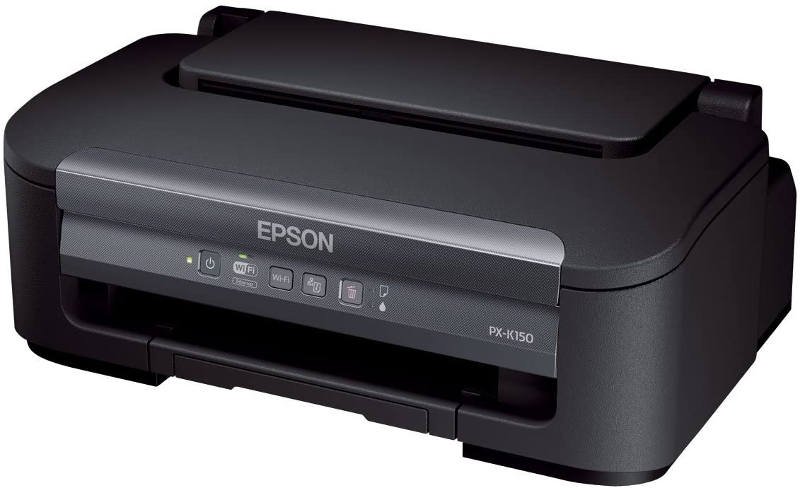
エプソンPX-K150 ドライバーのダウンロード。こんにちは友人、私は1年前の私の家庭の目的のためにオンラインからこのエプソンPX-K150プリンターを購入しました。それは実際にプリンターにWiFi技術を組み込んだ非常に効率的に動作します。それは明るい品質を持っている低コストでより良い品質の印刷を提供し、それは印刷を取得するための最高の高度な技術を持っています。約8,000ページを印刷するには、2本のインクが必要です。
Colorio PX-K150 ドライバ
どの程度の結果が得られるかを確認してください。それも非常に高速で非常に正確で、毎分34回の印刷が可能です。それでも今は何の不満もありませんし、他に比べてインクの消費量も少なくてすみます。サービスとサポートに来て、私は3年間の保証を受け、すべての個々のシステムに移植可能でした。
エプソン PX-K150プリンターは、設計された最高のプリンターであり、実際には最高の小さなスペースと品質が印刷品質に最適です。非常に高速なプリンターであり、サービスは非常にサポートと保証が1年で、出力容量は30および35枚と速度です。
非常に高速に動作します35プリント/ミニット他の機能は自動的に出力され、両面印刷は自動的にこのプリンターはusbをサポートし、このプリンターはワイヤレスサポートであり、約8000枚の紙を印刷するのに2本のインクしかありません。
エプソンM105は単機能インクジェットプリンターです。そのデザインと見た目は本当に素晴らしく、小さなスペースに収容することができます。
プリンターの主な機能は、可変サイズの液滴テクノロジーを備えた最大解像度144 dpi x 720dpi、最小インク液滴量3pl、最大黒色印刷約34ppmです。それとは別に、USB接続、モバイル印刷、ワイヤレス印刷などの多くの高度な機能があります。
ワイヤレス印刷は、他のデバイスと簡単に接続し、印刷のニーズをすばやく満たすのに非常に役立ちます。給紙容量は100枚A4、給紙方法はフリクションフィードです。出力容量は30枚です。両面印刷は手動でのみ行います。このエプソンPX-K150もエネルギースター認定プリンターです。
エプソン PX-K150ソフトウェアのダウンロード
非常に強力:インクを補充するだけで(前のインクは大きなタンクのおかげで永遠に持続しますが)、良好です。インクカートリッジにNixチップがあり、カートリッジにはまだ何かが残っていますが、絶えず乾燥するか、「すべて」に数えられます。
いいえ-これは正直な部分であり(おそらくドイツではほとんど宣伝されていない理由です)、最終的に印刷業界に巻き込まれるのを避けることができます:安価で良いです。
古いエプソン Stylus多機能パーツ用に高価なインクをどんどん購入しなければならないことにうんざりしていましたが、今では本当に(!)幸せです。
すでに約600のカラーと白黒プリント。単一のジャムや誤ったジャムではありません。それでも、エプソンのプリンターではジャムの可能性の解決が迅速であるため、3秒で正式に解決されます。(少なくとも、自動両面印刷を行っていないことを知っている人にとっては)。
独立したインクタンクにより、「それが来るのを見る」のが簡単になります。ランデブーでの品質基準を考えると、速度はばかげたことではありません(必要に応じて、印刷ユーティリティの4つのセグメントの仮想バーニアで調整可能で、各ファイルの設定も記憶されます。さまざまな一連のドキュメントを定性的な計画に定期的に印刷する場合は非常に実用的です)。
長い間考えられてきたこの小さなマシンは、インテリジェンスのシンプルさを備えており、私たちに次のように言っているようです。それはそれがしなければならないことをし、あなたが安価なインクでたくさん印刷することを可能にします。
テキストなどの印刷に最適です。念のために言っておきますが、写真のような並外れた印刷品質などは期待しないでください。
私はこのプリンターが大好きです。プロの写真品質では印刷できないかもしれませんが、非常に良い結果を出すことができます。最良のことはメンテナンスです。ごくわずかで、インクの補充があります。また確認してください:PX-105 ドライバ。
エプソン PX-K150ドライバーとソフトウェアのダウンロード
リンクをクリックしてドライバーをダウンロードします px k150 ドライバー
PX-K150 Mac OS ドライバー
| 内容 | ファイル名 | ファイルサイズ | ダウンロードする |
|---|---|---|---|
| ソフトウェア本体 | HomeIJP2_1262J_42.dmg | 73,422,991バイト |  |
対応OS: macOS Tahoe(Mac OS 26) / macOS Sequoia(Mac OS 15.x) / macOS Sonoma(Mac OS 14.x) / macOS Ventura(Mac OS 13.x) / macOS Monterey(Mac OS 12.x) / macOS Big Sur(Mac OS 11.x) / macOS Catalina(Mac OS 10.15) / macOS Mojave(Mac OS 10.14) / macOS High Sierra(Mac OS 10.13) / macOS Sierra(Mac OS 10.12) / OS X El Capitan(Mac OS 10.11) / OS X Yosemite(Mac OS 10.10) / OS X Mavericks(Mac OS 10.9)
製品型番 PX-045A / PX-105 / PX-404A / PX-405A / PX-434A / PX-435A / PX-505F / PX-535F / PX-K150
PX-K150 Windows ドライバー (32-bit)
| 内容 | ファイル名 | ファイルサイズ | ダウンロードする |
|---|---|---|---|
| ソフトウェア本体 | PXK150_x86_15101JA.exe | 18,274,080バイト | |
対応OS: Windows 10 32bit版 / Windows 8 32bit版 / Windows 8.1 32bit版 / Windows 7 32bit版 / Windows Vista 32bit版 / Windows XP / Windows Server 2008(32ビット環境用) / Windows Server 2003
PX-K150 Windows ドライバー (64-bit)
| 内容 | ファイル名 | ファイルサイズ | ダウンロードする |
|---|---|---|---|
| ソフトウェア本体 | PXK150_x64_15101JA.exe | 22,361,888バイト | |
対応OS: Windows 11 / Windows 10 64bit版 / Windows 8 64bit版 / Windows 8.1 64bit版 / Windows 7 64bit版 / Windows Vista 64bit版 / Windows XP x64 Edition / Windows Server 2022 / Windows Server 2019 / Windows Server 2016 / Windows Server 2012 / Windows Server 2008(64ビット環境用) / Windows Server 2008 R2(64ビット環境用) / Windows Server 2003 x64 Edition
Epson PX-K150 プリンタードライバー FAQ:
Q1: Epson PX-K150 プリンタードライバーとは何ですか? A1: Epson PX-K150 プリンタードライバーは、Epson 社が開発したプリンターデバイスのソフトウェアです。このドライバーは、コンピューターとプリンターとの間で通信を行い、印刷やスキャンなどの機能を制御します。
Q2: Epson PX-K150 プリンタードライバーはどこで入手できますか? A2: Epson PX-K150 プリンタードライバーは、Epson の公式ウェブサイトからダウンロードできます。製品のサポートページで、使用中のオペレーティングシステムに適したドライバーを見つけてダウンロードしてください。
Q3: Epson PX-K150 プリンタードライバーのインストール方法は? A3: ドライバーのインストール手順は以下の通りです:
- ダウンロードしたドライバーファイルをダブルクリックして実行します。
- インストールウィザードが表示されたら、指示に従って進んでください。
- 必要な情報を入力し、インストールが完了するのを待ちます。
- インストールが完了したら、変更を有効にするためにコンピューターを再起動してください。
Q4: Epson PX-K150 プリンタードライバーはどのオペレーティングシステムに対応していますか? A4: Epson PX-K150 プリンタードライバーは、一般的な Windows オペレーティングシステム(Windows 10、Windows 8、Windows 7 など)および macOS オペレーティングシステムと互換性があります。
Q5: ドライバーを更新する必要がありますか? A5: はい、定期的にドライバーを最新バージョンに更新することをおすすめします。最新のドライバーには、互換性向上や新機能の追加、バグ修正などが含まれていることがあります。
Q6: インストール中や使用中に問題が発生した場合、どのように解決すればよいですか? A6: インストール中や使用中に問題が発生した場合は、以下の手順を試してみてください:
- Epson の公式サポートページやマニュアルを確認して、解決策を探してみてください。
- インストールをやり直してみてください。正確な手順に従って再試行してみてください。
- コンピューターを再起動してみてください。
- ドライバーをアンインストールし、再度インストールしてみてください。
- 問題が解決しない場合は、Epson のカスタマーサポートに連絡して専門家の支援を受けることができます。
Q7: Epson PX-K150 プリンタードライバーをアンインストールする方法は? A7: ドライバーをアンインストールする手順は以下の通りです:
- コントロールパネル(Windows)またはシステム環境設定(macOS)を開きます。
- プログラムのアンインストール(Windows)またはアプリケーションの削除(macOS)セクションを選択します。
- Epson PX-K150 プリンタードライバーを見つけて選択し、アンインストールの指示に従ってください。
Q8: プリンタードライバーが正しく機能しない場合のトラブルシューティング方法は? A8: プリンタードライバーが正しく機能しない場合は、次の手順を試してみてください:
- コンピューターとプリンターの接続を確認してください。ケーブルが適切に接続されていることを確認し、必要に応じて再接続してみてください。
- プリンターとコンピューターを再起動してみてください。
- 最新のドライバーに更新してみてください。
- エラーメッセージが表示された場合は、その内容を調査して解決策を探してみてください。
Q9: ネットワーク経由で印刷できない場合の対処法は? A9: ネットワーク経由で印刷できない場合は、以下の手順を試してみてください:
- プリンターとコンピューターが同じネットワークに接続されていることを確認してください。
- ネットワーク接続を確認し、必要に応じて再設定してみてください。
- ファイアウォールやセキュリティソフトウェアがプリンターアクセスをブロックしていないか確認してみてください。
Q10: 他の問題が解決しない場合、サポートに連絡する方法は? A10: 問題が解決しない場合は、Epson の公式ウェブサイトからカスタマーサポートにアクセスし、専門家の支援を受けることができます。問題の詳細を提供し、適切な解決策を求めてください。
注意: このFAQは一般的な情報を提供するものであり、製品や状況によって異なる場合があります。具体的な問題に対処する際は、Epson の公式情報やサポートを参照することをおすすめします。
