

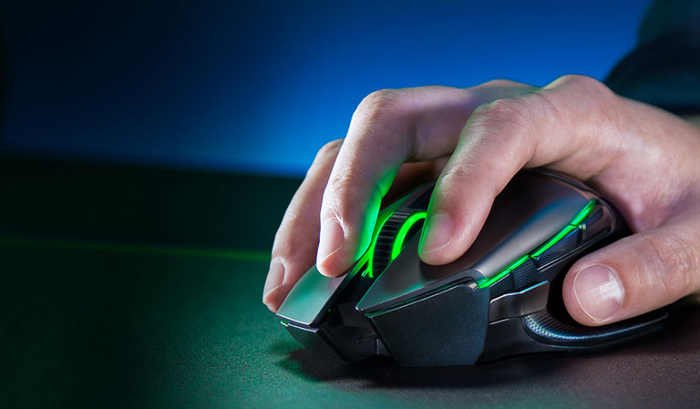
Razerゲーミングマウスソフトウェアのダウンロード。Razerゲーミングマウスは、ここからRazer Synapseソフトウェアをインストールおよびダウンロードできます。これを使用すると、マウスボタン、DPI、マクロ、および照明設定を調整できます。
Razer ソフトウェアのダウンロード
[カスタマイズ]タブでは、4つのマウスボタンを再プログラムできるだけでなく、通常はどのマウスにもカスタマイズできないステアリングホイールのスクロールおよびスクロール機能をカスタマイズすることもできます。
Synapse 2.0は、特に以前にRazer製品を所有していたユーザーにとって、使いやすく直感的です。
特に、ピンク、イエロー、パープルを非常に忠実に管理するRGBライトを強調したいと思います。
多くのRGBマウスは、これらの色を濃い赤や青のように見せるのではなく、表示するのに苦労していますが、すべてがはっきりと通り抜けました。
Razer Gaming Mouseは、直感的なRazer Synapse 2.0ソフトウェアを実行しますが、使用したことがない場合は問題ない可能性があります。マクロの記録に加えて、さまざまなプロファイルを作成し、それらを一致にリンクすることもできます。
しかし、余分なマクロキーがなければ、これを行う理由は多くありません。
マクロボタンが必要な場合は、彩度バージョンにジャンプすることをお勧めします。
Razer Synapse 3ドライバーのダウンロード
オペレーティングシステムと互換性がありますソフトウェア-ダウンロード
- Windows 10(32/64ビット)
- Windows 8(32/64ビット)
- Windows 7(32/64ビット)
- Vista(32/64ビット)
- XPSP3(32ビット)
- XP Professional x64 Edition(64ビット)
- Mac OS X10.6.x-10.10。バツ
リンクをクリックしてファイルをダウンロードします
Razer Windows用ゲーミングマウスソフトウェアをダウンロードします。
| ファイル | ダウンロード-リンク |
| Razer Synapse 2.0 Windows 7,8,10 | ダウンロード |
Razer Mac用ゲーミングマウスソフトウェアのダウンロード:
| ファイル | ダウンロード-リンク |
| Razer Synapse 2.0(Mac OSX 10.6 / 10.7) | ダウンロード |
ドライバーのインストールとセットアップ
- Razer Synapse2を開きます
- 接続されているRazerコンピューターのMice&Matsを選択します。
- マクロメニューのヘッダーを選択します。
- 「+」を押して、新しいマクロを挿入します。
- キーストローク間の遅延を一覧表示する方法を決定します。
- 記録遅延-記録後の遅延を記録します。
- デフォルトの遅延-キーストローク間の遅延を配置します。
- 遅延なし-Synapseにはキーストローク間の遅延がありません。
- リストボタンとトリガーボタンを希望の順序で押します。
- 完了したら、[停止]を選択します。
- キーボードメニューヘッダーを選択します。
- マクロに使用するキーを選択します。
- ドロップダウンメニューを選択します。
- 「マクロ」を選択します。
- 「マクロの割り当て」を作成したものに変更します。
- 必要な再生オプションを選択します。
