

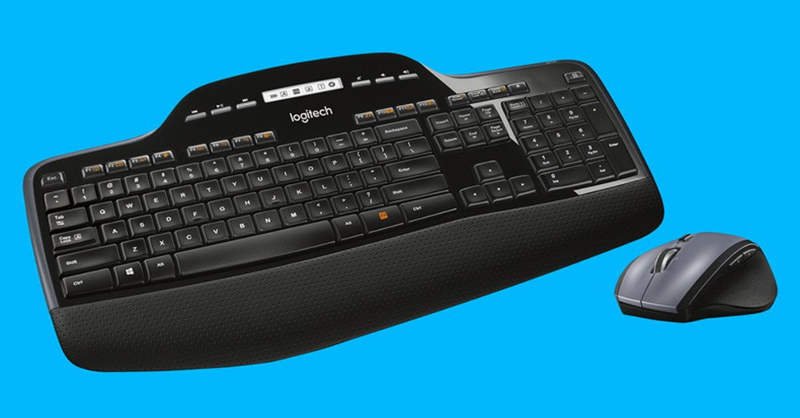
Logicool MK710ドライバー。LogitechワイヤレスデスクトップMK710ソフトウェア、インストール、マニュアル、レビュー、SetPoint、統合、ドライバー、およびソフトウェアのダウンロード。私たちのブログへようこそ、私たちはあなたとこの分野でのあなたの苦情に応える準備ができています。ここでは、最高のドライバーと信頼できる正確なドライバーを提供します。
Logitech MK710 ドライバ
Logitechドライバーは非常に安全で、危険なウイルスから保護されています。私たちにとって、顧客満足が主なものだからです。WindowsおよびMacOS用のドライバーを提供しています。
Logitech Wireless Desktop MK710は、基本的なワイヤレスキーボードとコンピューターのマウスの組み合わせであり、多くの属性を組み合わせて探しています。キーボードの上部には、バッテリー寿命などの情報を表示するLCDディスプレイがあります。
キーボードには、多数のメディアスイッチと多数の機能リンクもあります。B.電子メール、タイトル、写真への即時アクセス。この設計は、理由からデスクトップ710と呼ばれています。これは、私たちのスケジュールで最も重く、最高で、最も高いキーボードの1つです。
それは余分な3.8ポンドを評価するので、私たちがレビューした中で最も軽いキーボードの2倍の頑丈さです。パームレスト(外れない)は、他のほとんどのものよりもはるかに大きくなります。
追加された現実により、他のさまざまなキーボードよりもラップトップコンピュータのバッグにロードするのが難しくなります。このワイヤレスキーボードは、私たちのコントラストの中で実質的に最も静かです。シリコンボタンは秘密のソフトランディングを提供します。
ソフトで実質的にサイレントなキーボードを好む場合、これは優れた代替手段です。ソフトキーボードは、秘密のクリックを取り除くことにより、静かなオフィスセットアップを作成するのに役立ちます。
秘密自体は目立たない。メカニカルスイッチ付きのキーボードほど反応が良くありません。ただし、作動係数1.75 mmの薄型は、キーボードの応答性に欠けているものを相殺します。
Logitech MK710 ソフトウェアのダウンロード
トリックは互いに接近していますが、入力エラーを最小限に抑えるためにキーを攻撃する際のより良い要素を提供するために、少し凹面になっています。一部のレビューアは、このワイヤレスマウスとキーボードの組み合わせの滑らかさと静けさの両方を楽しんでいましたが、他のレビューアは、キーボードが聞こえないことを嫌い、トリックもソフトであると感じました。MK710には、キーボードの利便性のためにB-Generalがあります。
ほとんどすべてのレビュアーは長いリストレストが好きです。この場合、ソフトキーボードが好きかどうかによって異なります。
コンピュータのマウスは右利き用に設計されています。親指の上に2つの追加スイッチがあり、ページを閉じるなどの多数の機能があり、マウスの左ボタンを使用したボタンの代わりになります。
このコードレスコンピュータマウスは、4方向スクロールを提供する数少ないスケジュールの1つでもあります。回転ホイールを左または右に押すと、ページを使用して前後ではなく水平方向にナビゲートできます。スクロールホイールの後ろにあるボタンを押すと、自由にスクロールできます。
これにより、スクロール中にクリックする必要がなくなり、長いWebページをすばやくスクロールできます。もう一度ボタンを押すと、スクロールホイールを使用したときに本当にクリック感があります。これは、Webサイトをより頻繁に安定してスクロールするために使用されます。
コンピューターのマウスは右利き用にのみ設計されていますが、レビューアはこれが私たちのコレクションの中で最も便利なコンピューターのマウスの1つにすぎないことを発見しました。手のサイズにもかかわらず、マウスのデザインにより、マウスを使用してコンピューターをナビゲートしている間、手を快適に休めることができます。Logicool MK710ドライバーとWindowsおよびMac用のソフトウェアのダウンロード。
Logitech MK710の技術仕様
| ブランド | Logitech |
| カテゴリ | キーボードマウス |
| キーボードマウス | MK710 |
| ソフトウェアサポート(リリース時) | SetPoint 4.80、ソフトウェアの統合(注:最新のソフトウェアバージョンについては、Webサイトを確認してください。) |
| 接続タイプ | コードレスUSB |
| インジケーターライト(LED) | LCDディスプレイのバッテリー、Caps Lock、Num Lock、Scroll Lock(注:電源がオンのとき、キーボードのLCDディスプレイはオンになっています)。 |
| 専用キー | スクロールロック、Num Lock、Caps Lock、FN |
| ワイヤレスプロトコル | 2.4 GHz eQUAD DJ |
Logitech MK710ドライバーおよびWindows用ソフトウェアのダウンロード:
WindowsOS用のLogitech MK710ソフトウェアをダウンロードする
| ファームウェアアップデートツール | |
| ソフトウェアバージョン ⇒2.6.201219最終更新⇒2021/ 12 / 16OS サポート⇒Windows11、Windows10 サイズ⇒13MB(64ビット) |
ダウンロード |
| ソフトウェアバージョン ⇒2.6.201219最終更新⇒2021/ 12 / 16OS サポート⇒Windows11、Windows10 サイズ⇒11MB(32ビット) |
ダウンロード |
| Logitech SetPoint | |
| ソフトウェアバージョン⇒6.70.55 最終更新⇒2021/ 09 / 13OS サポート⇒Windows8、Windows 7、Windows10 サイズ⇒81.2MB(64ビット) |
ダウンロード |
| ソフトウェアバージョン⇒6.70.55 最終更新⇒2021/ 09 / 13OS サポート⇒Windows8、Windows 7、Windows10 サイズ⇒80.4MB(32ビット) |
ダウンロード |
| ソフトウェアバージョン⇒6.70.55 最終更新⇒2021/ 02 / 01OS サポート⇒Windows8、Windows 7、Windows10 サイズ⇒4.34MB(SmartInstaller) |
ダウンロード |
| Logitech接続ユーティリティ | |
| ソフトウェアバージョン⇒2.00.3 最終更新⇒2010/ 03 / 30OS サポート⇒Windows7、8、10、Vista、XP、またはそれ以前の サイズ⇒2.1MB |
ダウンロード |
| Logitech Unifying | |
| ソフトウェアバージョン⇒2.50.25 最終更新⇒2010/ 03 / 30OS サポート⇒Windows7、8、10、Vista、XP、またはそれ以前の サイズ⇒4MB |
ダウンロード |
Logitech MK710ドライバーとMac用ソフトウェアのダウンロード:
MacOS用のLogitech MK710ソフトウェアをダウンロードする
| ファームウェアアップデートツール | |
| ソフトウェアバージョン ⇒2.6.201219最終更新⇒2021/ 12 / 16OS サポート⇒Mac10.15、10.14、Mac 11、Mac 11.1、 Mac11.2サイズ⇒24MB (64ビット) |
ダウンロード |
| Logitechオプション | |
| ソフトウェアバージョン⇒9.40.75 最終更新⇒2021/ 09 / 28OS サポート⇒macOS10.15、 macOS11.0 サイズ⇒272MB |
ダウンロード |
| ファームウェアアップデートツール | |
| ソフトウェアバージョン⇒1.0.69 最終更新⇒2019/ 10 / 04OS サポート⇒macOS10.15、10.14、13.0、11.0サイズ ⇒81.6MB |
ダウンロード |
| ファームウェアアップデートツール | |
| ソフトウェアバージョン⇒1.2.109 最終更新⇒2019/ 08 / 20OS サポート⇒macOS10.14 サイズ⇒27.3MB |
ダウンロード |
Chrome用のLogitech MK710ドライバーとソフトウェアのダウンロード:
ChromeOS用のLogitech MK710ソフトウェアをダウンロードする
| Logitech Unifying | |
| ソフトウェアバージョン⇒1.0.1 最終更新⇒2014/ 12 / 19OS サポート⇒ChromeOS サイズ⇒990KB |
ダウンロード |
Logitech MK710ワイヤレスコンボのダウンロードはじめに
| セットアップガイド | |
| MK710スタートガイド(PDF) | ダウンロード |
Windowsでキーボードレイアウトを追加する方法
- [スタート]メニューをクリックするか、Windowsキーを押します。
- [設定]をクリックします。
- [時間と言語]をクリックします。
- [地域と言語]をクリックします。
- キーボードレイアウトを追加する言語をクリックします。
- [オプション]をクリックします。
- [キーボードの追加]をクリックします。
- 追加するキーボードをクリックします。
Windowsでキーボードレイアウトを追加する
- 設定を開きます。
- [時間と言語]をクリックします。
- 言語をクリックします。
- リストからデフォルトの言語を選択します。
- [オプション]ボタンをクリックします。
- [キーボード]セクションで、[キーボードの追加]ボタンをクリックします。
- 追加する新しいキーボードレイアウトを選択します。
次の手順に従って、ドライバを削除してから再インストールします。
- デバイスをコンピューターから切断します。
- デバイスに別の電源装置がある場合は、デバイスの電源を切ります。
- デバイスマネージャを開きます。
- [キーボード]をダブルクリックし、使用しているキーボードを右クリックして、[アンインストール]をクリックします。
- コンピューターを再起動します。
