

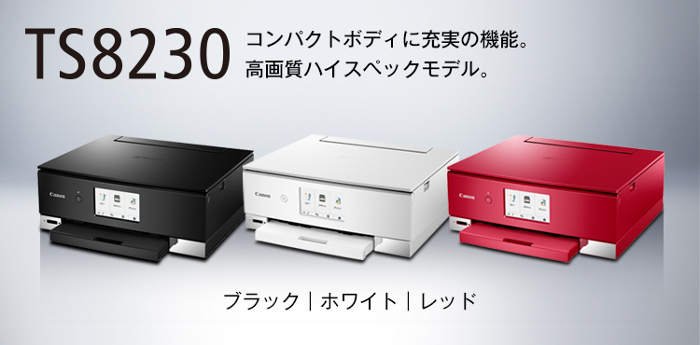
Canon PIXUS TS8230 ドライバーのダウンロード。6インク印刷システムの明らかな複雑さにもかかわらず、TS8230は高速であることが証明されています。キヤノンは、モノラル印刷で15ページ/分(ppm)、カラーで10ppmの速度を見積もっていますが、4×6インチのはがき印刷には約17秒かかります。
Pixus TS8230ドライバ
私たちのテストは、実際にはプレーンテキストドキュメントでは13ppm、さまざまなテキストおよびグラフィックファイルでは8ppm、光沢のある写真プリントでは20秒で行われたため、TS8230は確実にあなたが投げる可能性のある量の作業を処理できます。それ。
ご想像のとおり、余分なインクは本当に印象的な品質を生み出します。
私たちの写真プリントは明るく大胆でしたが、肌の色合いにも滑らかに段階的な色を取り込むことができました。
テキストの品質も鮮明でシャープなので、TS8230は通常のテキストドキュメントを処理できるだけでなく、高品質の写真やグラフィックスも処理できます。
TS8230で6つのインクを使用すると、交換用カートリッジの購入に費用がかかるのではないかと心配していました。
案の定、6つの個別のカートリッジをそれぞれ個別に購入すると、コストがすぐに上昇する可能性があります。
幸いなことに、キヤノンは5つの主要なカラーインクを含む多数のマルチパックを販売しており、これは写真とカラー印刷の全体的なランニングコストを大幅に削減するのに役立ちます。
6番目のインク(着色された黒インク)を別途購入する必要がありますが、テキストの印刷にのみ使用され、色付きのインクとは異なるレートでなくなるため、これは理にかなっています。
(マルチパックの範囲は当惑する可能性があることに注意してください。6インクパックと、ピグメントブラックを含みフォトブルーを含まない5インクパックも表示されます。
シアン-マゼンタ-イエロー-ブラック-フォト-青の組み合わせが最も理にかなっています。)
キヤノンは、標準、XL、XXLの3つの異なるサイズの5インクマルチパックを販売しています。
オンラインで買い物をすると、それぞれ約44.45ポンド、58.45ポンド、84.95ポンドで購入できます。
これは、5つのインクのそれぞれが異なるページ数で持続するため、状況が少し複雑になるところですが、Excelの数の計算のスポットにより、最終的に、それぞれを使用したカラー印刷の一般的なページあたりのコストを計算できました。マルチパック。
標準のマルチパックは、カラー印刷の場合、1ページあたり13p弱で動作します。
これは、通常の4色プリンターでは少し急勾配ですが、このような特殊なプリンターではほぼ許容範囲です。
また、XLマルチパックにステップアップすると、そのコストは1ページあたり約7.8pに下がり、はるかに競争力があります。XXLマルチパックは、その価格からほぼもう1ペニーを削減し、1ページあたり7pをわずかに下回る価格で提供されます。
これは、TS8230の高品質の写真出力に適した価格です。
TS8230 ソフトウェア
ただし、ほとんどのインクジェットプリンタと同様に、TS8230のテールにはまだ注意が必要な刺し傷があります。この場合、それは実際にはかなり高価であることが証明されている単純なモノラルテキストです。
繰り返しになりますが、ピグメントブラックインクには3つのサイズがあり、価格は11.49ポンド(標準)、15.49ポンド(XL)、21.49ポンド(XXL)で、それぞれ200ページ、400ページ、600ページです。
これらの価格は、標準カートリッジを使用すると1ページあたり5.7pと高額になります。これは非常に高価であり、お勧めするのは困難です。
より大きなカートリッジはコストを削減するのに役立ちます。XLカートリッジは1ページあたり3.9pで動作し、XXLカートリッジは1ページあたり3.6pまでわずかに低下します。
XLおよびXXLカートリッジの価格はまだ平均を少し上回っていますが、写真やカラードキュメントの印刷にTS8230を使用し、たまに文字やその他のテキストドキュメントを使用することがわかっている場合は、ほぼ許容範囲内です。
手紙やその他の日常的な文書用の低コストのプリンタが必要な場合は、TS8230は最良の選択ではありません。
しかし、高品質の写真やその他のカラーグラフィックを印刷したい熱心な写真家、アーティスト、またはデザイナーであれば、TS8230がまさにあなたが探しているものになります。
キヤノン Pixus TS8230 ドライバーとソフトウェアのダウンロード
リンクをクリックしてドライバーをダウンロードします
TS8230 Windows ドライバ(32/64ビット)ダウンロード [プリンターとスキャナーのドライバー]
対象OS:
- Windows 11
- Windows 10 (32bit版)
- Windows 10 (64bit版)
- Windows 8.1 (32bit版)
- Windows 8.1 (64bit版)
- Windows 7 SP1以降 (32bit版)
- Windows 7 SP1以降 (64bit版)
※上記以前のSP (サービスパック)をご使用のお客さまは SP をバージョンアップいただくことでご利用いただけます。
Mac OS にドライバーをインストールするには、(このリンク) にアクセスしてください。
キヤノンPixus TS8230 プリンタードライバーのインストール手順
キヤノンPixus TS8230は高品質な印刷を提供する優れたプリンターです。このプリンターを正しくコンピュータに接続して使用するためには、適切なドライバーのインストールが必要です。以下では、Pixus TS8230プリンタードライバーをインストールする手順を詳しく説明します。この手順はWindowsオペレーティングシステム(例: Windows 10)を基準としていますが、基本的なステップは他のバージョンのWindowsでも同様です。
- ドライバーのダウンロード: 最新版のPixus TS8230プリンタードライバーをキヤノンの公式ウェブサイトからダウンロードします。以下の手順に従ってください。a. ウェブブラウザを開き、キヤノンの公式ウェブサイト(https://www.canon.jp/)にアクセスします。b. サポートセクションに移動し、検索バーに「Pixus TS8230」を入力します。c. オペレーティングシステム(Windows 10など)に合ったドライバーを選択し、ダウンロードします。
- ダウンロードしたファイルの実行: ドライバーをダウンロードしたら、ファイルをダブルクリックして実行します。セキュリティ警告が表示された場合は、「実行」を選択して続行します。
- インストールウィザードの表示: ドライバーの実行後、インストールウィザードが起動します。このウィザードに従ってインストールを進めます。a. 必要な言語を選択して続行します。b. インストール先のフォルダを選択します。通常はデフォルトの場所を選択することができます。c. インストールの開始をクリックし、ドライバーのコピーが開始されます。
- プリンターの接続: インストールが完了したら、Pixus TS8230プリンターをコンピュータに接続します。プリンターがUSB経由で接続されていることを確認してください。接続後、コンピュータはプリンターを認識します。
- ドライバーの最終設定: プリンターが正しく接続されたら、ドライバーの設定を行います。プリンターのプロパティや印刷設定などをカスタマイズできます。これにより、印刷品質や用紙サイズなどを調整できます。
以上が、キヤノンPixus TS8230プリンタードライバーのインストール手順の基本です。この手順に従うことで、正しくドライバーをインストールし、プリンターをコンピュータに接続することができます。ただし、インストールプロセス中に注意事項や特定のオプションが表示されることもあるため、必要に応じてそれに従ってください。また、最新の情報やドライバーについてはキヤノンの公式ウェブサイトを確認してください。
キヤノンPixus TS8230 プリンタードライバーのダウンロードFAQ:
Q1: キヤノンPixus TS8230のドライバーをどこでダウンロードできますか?
A1: キヤノンの公式ウェブサイト(https://www.canon.jp/)からPixus TS8230のドライバーをダウンロードすることができます。サポートセクションから適切なオペレーティングシステムのドライバーを選択してください。
Q2: Pixus TS8230のドライバーのバージョンを確認する方法はありますか?
A2: コンピュータの「デバイスマネージャー」を開き、プリンターのセクションでPixus TS8230を見つけることができます。右クリックして「プロパティ」を選択し、ドライバーのタブでバージョンを確認できます。
Q3: Pixus TS8230のドライバーを更新する必要がありますか?
A3: キヤノンは定期的にドライバーアップデートを提供しています。最新のドライバーを使用することで、新機能やバグ修正が利用できる場合があります。安定した動作のためには、ドライバーの最新版を使用することをお勧めします。
Q4: Pixus TS8230のドライバーをダウンロードする手順はどのようなものですか?
A4: ドライバーのダウンロード手順は以下の通りです。
a. ウェブブラウザを開き、キヤノンの公式ウェブサイト(https://www.canon.jp/)にアクセスします。
b. サポートセクションを探し、「Pixus TS8230」を検索します。
c. オペレーティングシステム(例: Windows 10、macOS)に合ったドライバーを選択し、ダウンロードします。
Q5: Pixus TS8230のドライバーがダウンロードできない場合、どうすればよいですか?
A5: ダウンロードに問題がある場合、以下の手順を試してみてください。
a. インターネット接続を確認してください。
b. 正しいオペレーティングシステムのドライバーを選択していることを確認してください。
c. ダウンロード先のフォルダを指定するオプションが表示されている場合、正しいフォルダを選択してください。
注意: このFAQの内容は2021年までのものであり、最新の情報についてはキヤノンの公式サポートサイトを確認するか、最新のリソースをご利用ください。
