

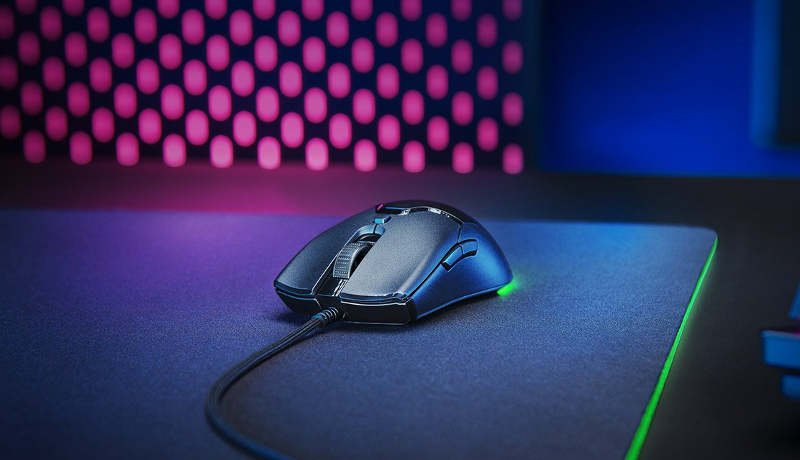
Razer Viper Mini ドライバーのダウンロード。レイザー Viper Mini ドライバ超軽量ゲーミングマウス6のプログラム可能なボタンをダウンロードしてください。私はRazer Abyssを9年間使用していましたが、マウスホイールがゆっくりと機能しなくなったため、新しいものを入手する必要がありました。Ornata(キーボード)も持っていたので、Razerブランドを使い続けたかったのです。
Razer Viper Mini ドライバ
マンバ、バイパー、バイパーミニのいずれかを選択しました。100グラムのマンバは通常の深淵より少し重かったので、範囲外でした。Viper Miniは、古いものより1 cm近く狭かったため、手には小さすぎました。
一方、TheRazer Viper Miniは、幅が広く、大きすぎず、重すぎず、新しいマウスに必要なサイドボタンも備えていました。ちなみに、指先グリップ/クローグリップを使用してください。マウスボタンも心地よく機械的に聞こえ、決して明るく/高く/安くはありません。
RGBはロゴに微妙に最小化されており、ケーブルは柔らかく、歩留まりが良好です。また、「フットパッド?」価格の割安ではありませんが、アビサスが当時9年間30ユーロであったという事実のために、私はもう少し過ごしたかったのです。
実際、私はRazerの友達ではありません。以前は、Razerマウスに問題があり、サポートが雨の中で私を置き去りにしていたからです。マウスはほぼ正確に私が探していたものだったので、私はRazerにこのマウスでもう一度チャンスを与えなければなりませんでした。価格的には少し高額でしたが、同様の製品を使用している競合他社も同様に高額です。
Razer Viper Mini +:
- -目立った遅延のないワイヤレス
- -バッテリー寿命が長い(1日4時間、約1週間、消灯)
- -非常に速い充電時間(30分。50%以上)
- -デバウンスとダブルクリックに対する光スイッチ
- -Speedflexケーブル
- -快適でシンプルな光学系
- -最高のセンサー
Razer Viper Mini Neutral:
- -ソフトウェア(最初の構成でインストールする必要があり、その後アンインストールできます)
- -指先グリップのある大きな手や、中型の手を爪として使用する場合に適しています。
Razer Viper Mini -:
- -価格
- -M1とM2のわずかなきしみ
価格は他のマウスに比べてマイナスですが、ここでは実際に得たものに対して支払います。PCの電源を切るときに、マウスをケーブルに掛けるか、マウススタンドに掛けるだけで、完全に充電されたマウスを楽しんで、翌日無限のワイヤレスアクションを実行できます。
Razer Viper Miniのマウス。おそらく史上最高のマウスのトップ3に入っています。充電ステーション付きのRazer Viper Ultimateを購入しました。充電ステーションは机の上で見栄えがよく、RGBストリップにはたくさんのものがあります。ソフトウェアは使いやすく、選択できる機能がたくさんあります。
しかし、ついにマウスに。バッテリーは問題ありません。RGBスネークの50%の明るさで、バッテリーは3〜4日間持続します。RGBなしで1週間以上。これらすべてを長期間使用します。マウスも非常に速く充電され、充電ステーションのおかげで問題もありません。
マウスの下側にはDPIボタンがあり、LEDを使用して設定したレベルも表示されます。以下はオン/オフボタンです。良い左右のボタンと快適なマウスホイールに加えて、上部には4つのサイドボタンもあります。
両側に2つ。マウスの側面はわずかにリブが付いているため、グリップが向上します。サイドボタンは簡単に手が届きます。
Razer Viper Miniマウスは、両手利きになるように設計されています。つまり、完全に対称的です。マウスも非常に軽く、ますます重要になっています。他の多くの人を古く見せてくれるとても良いマウス。
しかし、あなたはそのような価格で他に何も期待すべきではないと言わなければなりません。すでに暴力的です。
私は申し出を待っていました、そしてそれが比較的早く来たのは幸運でした。そして私の手について:それは比較的大きいです、しかし私はまだマウスに問題がありません。フィンガーグリップを使用しています。つまり、少し曲がった手でマウスを持っているということです。それはマウスによく合います。
レイザー Viper Miniソフトウェアとドライバー
私たちは、この分野であなたとあなたの苦情に応える準備ができています。ここでは、最高のドライバーと信頼できる正確なドライバーを提供します。Razerドライバーは非常に安全で、危険なウイルスから保護されています。私たちにとって、顧客満足が主なものだからです。
| 名前とサポートオペレーティングシステム | ファイルサイズ | |
| Windows 10、Windows 8、Windows7用のRazer Viper Miniドライバ | 25.7 MB | ダウンロード |
| Mac OS X 10.13.x、Mac OS X 10.14.x、Mac OS X 10.15.x、Mac OSX10.11.x用のRazer Viper Miniドライバー | 28.5 MB | ダウンロード |
| Razer Synapse 4.0 Windows | 25.7 MB | ダウンロード |
| Razer Viper Mini ドライバー Synapse 2.0 – Windows 10、Windows 8、Windows 7 | 25.7 MB | ダウンロード |
| Razer Viper Mini ドライバー Synapse 2.0 – Mac OS X 10.13.x、Mac OS X 10.14.x、Mac OS X 10.15.x、Mac OS X 10.11.x | 25.7 MB | ダウンロード |
My Razerデバイスを認識してみませんか?
Razer Viper MiniがRazerデバイスを特定できない場合は、ソフトウェアまたはハードウェアの問題が原因である可能性があります。もう1つの理由は、使用しているSynapseのバリエーションによってRazerデバイスが維持されない可能性があることです。問題を修正する前に、デバイスがRazer Synapse 3またはSynapse 2.0によって維持されているかどうかを確認する必要があります
- デバイスが効果的に接続され、USBハブを介さずに、コンピューターシステムに直接接続されていることを確認してください。
- Razerデバイスをセットアップするのが初めての場合、および/または実際に更新を完了したばかりの場合は、コンピューターを再起動して、もう一度検査してください。
- 問題が解決しない場合は、Synapse 3を修正してください。コントロールパネルからRazer Viper Miniを修正することをお勧めします。
a。「デスクトップ」で「開始」をクリックし、「アプリと機能」を検索します。
b。Razer Viper Mini 3を探してクリックし、「変更」を選択します。
c。ユーザーアカウント制御の表示ウィンドウが確実に表示されますので、「はい」を選択してください。
d。「修理」をクリックします。
e。セットアップが完了するのを待ち、PCを再起動します。
Razerドライバーをセットアップする方法は?
注。いかなる状況でも、ヘッドセットを液体に浸してはいけません。ヘッドセットをほとんどすべての液体に浸すと、コンピュータの保証が無効になります。
- Razer Viper Miniを開きます。
- 接続されているRazerコンピューターのヘッドセットとオーディオを選択します。
- マクロメニューヘッダーを選択します。
- 「+」を押して、新しいマクロを挿入します。
- キーストローク間の遅延をどのようにリストするかを決定します。
- 記録遅延—記録後の遅延を記録します。
- デフォルトの遅延—キーストローク間で使用される遅延を配置します。
- 遅延なし—Synapseではキーストローク間に遅延はありません。
- リストを押して、希望の順序でキーをトリガーします。
- 完了したら停止を選択します。
- キーボードメニューヘッダーを選択します。
- マクロに使用するキーを選択します。
- ドロップダウンメニューを選択します。
- 「マクロ」を選択
- 「マクロの割り当て」を作成したものに変更します。
- 希望する再生の選択肢を選択します。
Razer Viper Mini マウスのドライバーとソフトウェアのダウンロードについての簡単な説明(日本語):
Razer Viper Mini マウスを最大限に活用するために、正確なドライバーソフトウェアとソフトウェアをダウンロードしてインストールしましょう。
- 公式ウェブサイトへアクセス:まず、Razer(レイザー)の公式ウェブサイトにアクセスします。ウェブブラウザを開いて、https://www.razer.com/ にアクセスしてください。
- マウス製品セクションへ移動:ウェブサイトにアクセスしたら、マウス製品のセクションを見つけて、Razer Viper Mini マウスを選択します。通常、”ゲーミングマウス”や”製品”といったカテゴリー内にマウス製品が表示されています。
- ドライバーソフトウェアのダウンロード:Viper Mini マウスのページにアクセスしたら、ソフトウェアおよびドライバーのダウンロードセクションを見つけます。このセクションにはマウス用のドライバーソフトウェアがリストされています。対応するオペレーティングシステム(WindowsやmacOSなど)を選択し、ドライバーソフトウェアをダウンロードします。
- インストール:ダウンロードが完了したら、ダウンロードしたファイルを実行してドライバーソフトウェアをインストールします。インストールプロセスに従ってマウスを設定し、使用する準備が整います。
以上の手順に従うことで、Razer Viper Mini マウスを正しく動作させるためのドライバーソフトウェアとソフトウェアをダウンロードおよびインストールすることができます。これにより、ゲームプレイや作業においてマウスの性能を最適化し、快適な操作体験を楽しむことができます。
