

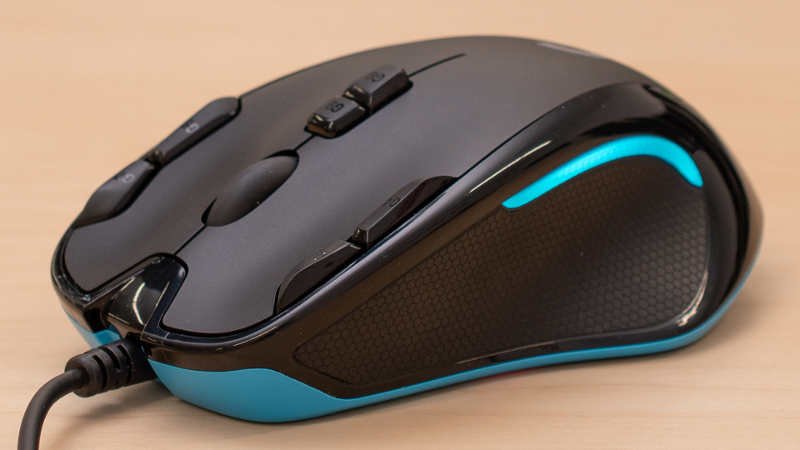
Logitech G300s ドライバーのダウンロード。9つのプログラム可能なボタンとオンボードメモリを備えたドライバロジクール G300s光学式両性ゲーミングマウスをダウンロードしてください。まったく満足できなかったので、G203の代わりにG300を注文しました。
Logitech G300s ドライバ
第一印象はいつものようにしっかりしていますが、Logitechはここ数年で内部を少し節約することも知られています。このマウスはG203よりも長くはありませんが、人間工学に基づいた形状であるため、手に持った方がはるかに優れています(クローグリップを好む人でも)。
Logicool G203それはゴム引きされた表面を持っています。
確かに、300sのセンサーは203、8000 vs 2500 dpiのセンサーと一致することはできませんが、私は長い間ギャンブルをしていて、4000dpi以上を必要としたことはありません。
私にとって、LED照明も何年も続いているトレンドですが、遊びたいだけなら役に立たないようです。
ただし、300の場合、これは部分的に意味があります。ただし、永続的に定義された7つの色(完全にオフの場合は1x)のみを選択でき、3つの3つの異なるDpi /設定モードで自由に選択することもできます。
例:4倍の個別の高dpi設定で信号レートが低い赤、または4倍の低dpi設定で非常に高い信号レートの緑。だから、あなたはいつも色に基づいてあなたのプロフィールを見ることができます、シンプルですが良いです。
このLogicool G300sに関しては、レビューで多くの人が別の方法で書いたとしても、マウスは中程度の手にも適していると言わざるを得ません!私は中型の手があり、それは私にぴったりだと思いますが、あなたが本当に平均を上回っているなら、あなたは注意する必要があります。G203のようなけいれんが起こらないことを願っています。
このマウスのサイズのおかげで、彼にぴったりフィットします。
しかし、私はそれが大きな手にはあまり適していないことを言わなければなりません。
Logitech G300sマウス自体について:プラスチックスリーブにきちんと梱包されてここに到着しました。
マウスは見た目が良く、Logitechマウスからわかるように、追加のインストールなしで非常に迅速に使用できるようになりました。追加のキーは、少なくともゲームでは少し実用的でない場合がありますが、日常の使用には完全に適しています。
Logitech G300sマウスは約2年間使用されており、最初の癖/欠陥が見られます。これは、この価格帯では完全に正常です。それでも、すべての機能を使用でき、マウスストロークは非常にうまく機能します
。ボタン自体は、ドライバーまたは関連するソフトウェアを使用して、独自の目的に合わせて簡単にプログラムできます。
肝心なのは、このマウスは通常の日常の使用、特に小さな手に非常に適しているため、価格/性能比が優れているということです。
ロジクールG300S ドライバとソフトウェア
日常生活でワイヤレスLogitechマウス(MX1100)を使用していましたが、レーザーセンサーのせいでゲームにはあまり適していないことが判明したので、6か月前にゲーム用の「セカンドマウス」としてG300sを注文しました。
マウスはそのクラスで最も高価なものの1つではないことがわかります。
最も明白なのは、非常に安価に見えるスクロールホイールです。これは、残念ながら、横スクロールもサポートしていません。ただし、基本的な加工品質はかなり良く、左右対称の形状なので、実際に左手で操作したい左利きの方にも適しています。
ボタンにさまざまな特別な機能を割り当て、必要に応じてさまざまな状況に応じてさまざまな解像度を指定する場合、保存可能なプリセットは非常に楽しいものです。センサー自体は良い仕事をします。
私は間違いなくプロゲーマーではありませんが、MX1100よりもはるかに優れており、私のニーズには最適です。
だからすべてが素晴らしいですか?ほとんど。何年もワイヤレスマウスに慣れていたので、ケーブルが干渉するのではないかと心配していました。残念ながら、この恐怖は予想よりもひどいことが判明しました。
ケーブルは非常に硬くて頑固なので、比較的軽いマウスは本質的に「敵」ではありません。そのため、マウスを離した後、ケーブルを介してマウスが自動的に別の位置に押し出される状況が常にあります。
慣れると思っていたのですが、正直、ますます難しくなっています。結局のところ、ワイヤレスゲーミングマウスに数ユーロを投資する必要があります。
要約すると、頑固なケーブルのために、実際に成功したG300に対する推奨はやや限定されています。
Logitech G300s ソフトウェアのダウンロード
Windows OS用のLogicool G300sソフトウェアをダウンロードする
| オンボードメモリマネージャー | |
| ソフトウェアバージョン⇒1.0.20 最終更新⇒2020/ 12 / 16OS サポート⇒Windows サイズ⇒10.6MB |
ダウンロード |
| Logitechゲーミングソフトウェア | |
| ソフトウェアバージョン⇒9.02.65 最終更新⇒2018/ 10 / 08OS サポート⇒Windows 10、Windows 11 サイズ⇒123MB(64ビット) |
ダウンロード |
| ソフトウェアバージョン⇒9.02.65 最終更新⇒2022/ 10 / 08OS サポート⇒Windows 10、Windows 11 サイズ⇒111.7MB(32ビット) |
ダウンロード |
| Logitechゲーミングソフトウェア | |
| ソフトウェアバージョン⇒9.02.61 最終更新⇒2022/ 08 / 20OS サポート⇒Windows8、Windows 7 サイズ⇒123MB(64ビット) |
ダウンロード |
| ソフトウェアバージョン⇒9.02.61 最終更新⇒2022/ 08 / 20OS サポート⇒Windows8、Windows 7 サイズ⇒111.7MB(32ビット) |
ダウンロード |
MacOS用のLogicool G300sソフトウェアをダウンロードする
| Logitechゲーミングソフトウェア | |
| ソフトウェアバージョン⇒2020.1.31155 最終更新⇒2020/ 01 / 22OS サポート⇒macOS 10.15,macOS 10.14,macOS 10.13,macOS 10.12 ⇒20.7MB |
ダウンロード |
Logitech G300s のソフトウェア ダウンロードに関するよくある質問 (FAQ):
Q1. Logicool G300sのソフトウェアをどこでダウンロードできますか?
A1. Logicool G300sのソフトウェアは、Logicool(ロジクール)の公式ウェブサイトからダウンロードすることができます。ウェブサイトにアクセスし、サポートまたはドライバーダウンロードセクションを見つけ、G300sの製品ページに移動してください。
Q2. Logicool G300sのソフトウェアをダウンロードするための手順を教えてください。
A2. Logicool G300sのソフトウェアをダウンロードする手順は次のとおりです。
- Logicoolの公式ウェブサイトにアクセスします。
- サイト内の「サポート」または「サポート&ダウンロード」セクションを見つけ、クリックします。
- 検索バーに「G300s」と入力し、検索します。
- G300sの製品ページを見つけ、適切なオペレーティングシステム(WindowsまたはMac)のソフトウェアを選択します。
- ソフトウェアのダウンロードオプションが表示されるので、必要なソフトウェアを選択し、ダウンロードします。
Q3. Logicool G300sのソフトウェアをインストールする方法を教えてください。
A3. Logicool G300sのソフトウェアをインストールする手順は次のとおりです。
- Windowsの場合:
- ダウンロードしたソフトウェアファイルをダブルクリックして実行します。
- インストールウィザードが表示されるので、指示に従って進めます。
- インストールが完了したら、G300sのソフトウェアが起動し、設定をカスタマイズできるようになります。
- Macの場合:
- ダウンロードしたソフトウェアファイルをダブルクリックしてマウントします。
- マウントされたソフトウェアディスクイメージを開きます。
- インストールパッケージをダブルクリックして実行します。
- インストールウィザードが表示されるので、指示に従って進めます。
- インストールが完了したら、G300sのソフトウェアが起動し、設定をカスタマイズできるようになります。
Q4. Logicool G300sのソフトウェアが見つからない場合はどうすればよいですか?
A4. もしLogicoolの公式ウェブサイトでG300sのソフトウェアを見つけることができない場合は、Logicoolのカスタマーサポートにお問い合わせください。
カスタマーサポートは、より詳細なサポートや代替のソフトウェアの提供を行っています。
以上がLogicool G300sのソフトウェアダウンロードに関するよくある質問(FAQ)です。もし他に質問があれば、お気軽にお聞きください。
