

Logicool MK270ドライバーのインストール、マニュアル、レビュー、SetPoint、統合、ドライバー、およびWindowsとMac用のソフトウェアのダウンロード。私たちのブログへようこそ、私たちはあなたとこの分野でのあなたの苦情に応える準備ができています。ここでは、最高のドライバーと信頼できる正確なドライバーを提供します。Logitechドライバーは非常に安全で、危険なウイルスから保護されています。私たちにとって、顧客満足が主なものだからです。
Logitech MK270ドライバ
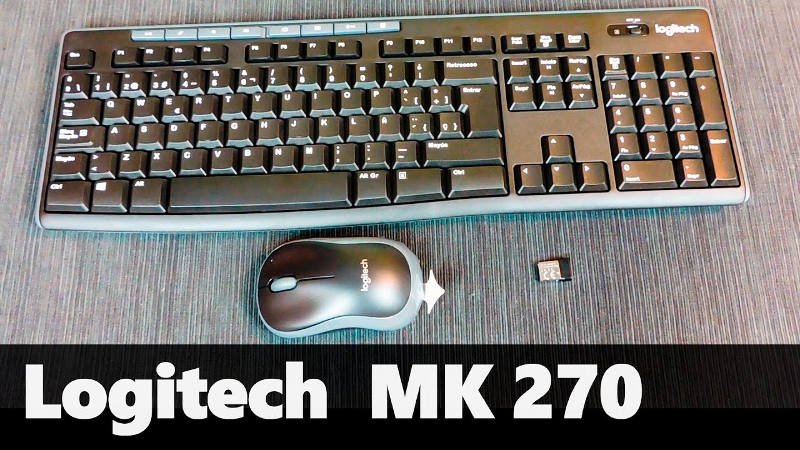
Logitech MK270キーボードは、サイズが17.5′-5.5′-0.75 ‘で、重さが1ポンド強で、予想通り軽量で安価です。キーボードを曲げようとすると、確かにキーボード全体が曲がります。MK270にはパームレストがありませんが、上向きの角度8度でキーボードをサポートする格納式の脚のセットが表示されます。
メインキーボードの上には、音量とメディアの再生に関するいくつかの特別な秘密のほか、住居、電子メール、コンピューターのパフォーマンス、および電卓用の4つのホットキーがあります。これらの4つの機能的なホットキーのうち3つだけをプログラムできます。
オプションは次のとおりです。Webページまたはプログラムを開くか、アプリケーションを切り替えるか、キーを押すかを選択できます。トリックを調整するには、Logitechの老朽化したSetPointエネルギーをインストールする必要があります。
残念ながら、Logitechはより新しく、Slicker Choicesアプリはパックされたコンピューターマウスでのみ機能します(これについては後で説明します)。MK270キーボードとマウスの両方が、単一の2.4 GHzUSBドングルでシステムに接続されています。
ドングルをPCのUSBポートに差し込むだけで、キーボードとコンピューターのマウスの両方がすぐに機能するはずです。運転手は必要ありません。MK270のワイヤレス接続は、私のテスト中に問題なく機能し、キーボードとコンピューターのマウスの両方が、非アクティブに起因するスヌーズからほぼ即座に目覚めました。
MK270キーボードとマウスの組み合わせは、WindowsおよびChromeOSデバイスをネイティブにサポートします。キーボードとマウスはMacシステムでも機能しますが、ホットキーをパーソナライズすることはできません。MK270キーボードと同様に、マウス(MK185)は少し軽くて安価です。
重さわずか2.5オンスの両手利きのマウスは、難しいプラスチック製のハンドル、軽くてざらざらした感触のスクロールホイールを備えています。
プラス面では、気の利いたLogitechオプションアプリを使用して、マウスの中央のスイッチを構成できます。プログラムを開く、画面を保護する、起動ウィンドウを最小化する。
キーストロークを設定するなどの数十のオプションに加えて、中央のボタンを押したまま上下に移動しながら左右にスクロールしながらカスタム機能を実行できるジェスチャーコントロール設定があります。LogitechMK270のタイピング感覚をより高価な機械設計と混同することはありません。
このコードレスキーボードのボタンは、低コストで非常に快適で、マウスで構成されたボタンは、プログラム可能なセンタースイッチで何度も繰り返されます。ただし、MK270を選択する人は、その経済的なデザインと非常に大きなタイピングに満足する必要があります。Logitech MK270ドライバーとWindowsおよびMac用のソフトウェアのダウンロード。
Logitech MK270の技術仕様
| ブランド | Logitech |
| カテゴリ | キーボードとマウスのワイヤレス |
| キーボードマウス | MK270 |
| ソフトウェアサポート(リリース時) | SetPoint v6.20、接続ユーティリティ:Unifying / ConnectUtility.exe; プログラム可能なキーボード、プログラム可能なマウス注:最新のソフトウェアバージョンについては、Webサイトを確認してください。 |
| DPI | 1000 Max、ソフトウェア調整可能:いいえ、ハードウェア調整可能:いいえ |
| インジケーターライト(LED) | キャップスロック |
| 専用キー | Num Lock-Taste、CAP Lock-Taste、ScrollLock-Taste |
| センサー | 光学、可視光:いいえ、明るい色:いいえ |
Logitech MK270ドライバーおよびWindows用ソフトウェアのダウンロード:
WindowsOS用のLogitech MK270ソフトウェアをダウンロードする
| ファームウェアアップデートツール | |
| ソフトウェアバージョン ⇒2.6.201219最終更新⇒2021/ 12 / 16OS サポート⇒Windows11、Windows10 サイズ⇒13MB(64ビット) |
ダウンロード |
| ソフトウェアバージョン ⇒2.6.201219最終更新⇒2021/ 12 / 16OS サポート⇒Windows11、Windows10 サイズ⇒11MB(32ビット) |
ダウンロード |
| Logitech SetPoint | |
| ソフトウェアバージョン⇒6.70.55 最終更新⇒2021/ 09 / 13OS サポート⇒Windows8、Windows 7、Windows10 サイズ⇒81.2MB(64ビット) |
ダウンロード |
| ソフトウェアバージョン⇒6.70.55 最終更新⇒2021/ 09 / 13OS サポート⇒Windows8、Windows 7、Windows10 サイズ⇒80.4MB(32ビット) |
ダウンロード |
| ソフトウェアバージョン⇒6.70.55 最終更新⇒2021/ 02 / 01OS サポート⇒Windows8、Windows 7、Windows10 サイズ⇒4.34MB(SmartInstaller) |
ダウンロード |
| Logitech接続ユーティリティ | |
| ソフトウェアバージョン⇒2.00.3 最終更新⇒2010/ 03 / 30OS サポート⇒Windows7、8、10、Vista、XP、またはそれ以前の サイズ⇒2.1MB |
ダウンロード |
| Logitech Unifying | |
| ソフトウェアバージョン⇒2.50.25 最終更新⇒2010/ 03 / 30OS サポート⇒Windows7、8、10、Vista、XP、またはそれ以前の サイズ⇒4MB |
ダウンロード |
Logitech MK270ドライバーとMac用ソフトウェアのダウンロード:
MacOS用のLogitech MK270ソフトウェアをダウンロードする
| ファームウェアアップデートツール | |
| ソフトウェアバージョン ⇒2.6.201219最終更新⇒2021/ 12 / 16OS サポート⇒Mac10.15、10.14、Mac 11、Mac 11.1、 Mac11.2サイズ⇒24MB (64ビット) |
ダウンロード |
| Logitechオプション | |
| ソフトウェアバージョン⇒9.40.75 最終更新⇒2021/ 09 / 28OS サポート⇒Mac10.15、 macOS11.0 サイズ⇒272MB |
ダウンロード |
| ファームウェアアップデートツール | |
| ソフトウェアバージョン⇒2.5.108413 最終更新⇒2021/ 04 / 15OS サポート⇒macOS10.15、macOS 10.14、 macOS11.0サイズ ⇒19MB |
ダウンロード |
ChromeOS用のLogitech MK270ソフトウェアをダウンロードする
| Logitech Unifying | |
| ソフトウェアバージョン⇒1.0.1 最終更新⇒2014/ 12 / 19OS サポート⇒ChromeOS サイズ⇒990KB |
ダウンロード |
Logitech MK270ワイヤレスコンボ、スタートガイドをダウンロード
| セットアップガイド(.pdf) | |
| MK270ワイヤレスコンボセットアップガイド | ダウンロード |
Windowsでキーボードレイアウトを追加する方法
- [スタート]メニューをクリックするか、Windowsキーを押します。
- [設定]をクリックします。
- [時間と言語]をクリックします。
- [地域と言語]をクリックします。
- キーボードレイアウトを追加する言語をクリックします。
- [オプション]をクリックします。
- [キーボードの追加]をクリックします。
- 追加するキーボードをクリックします。
Windowsでキーボードレイアウトを追加する
- 設定を開きます。
- [時間と言語]をクリックします。
- 言語をクリックします。
- リストからデフォルトの言語を選択します。
- [オプション]ボタンをクリックします。
- [キーボード]セクションで、[キーボードの追加]ボタンをクリックします。
- 追加する新しいキーボードレイアウトを選択します。
次の手順に従って、ドライバを削除してから再インストールします。
- デバイスをコンピューターから切断します。
- デバイスに別の電源装置がある場合は、デバイスの電源を切ります。
- デバイスマネージャを開きます。
- [キーボード]をダブルクリックし、使用しているキーボードを右クリックして、[アンインストール]をクリックします。
- コンピューターを再起動します。
