

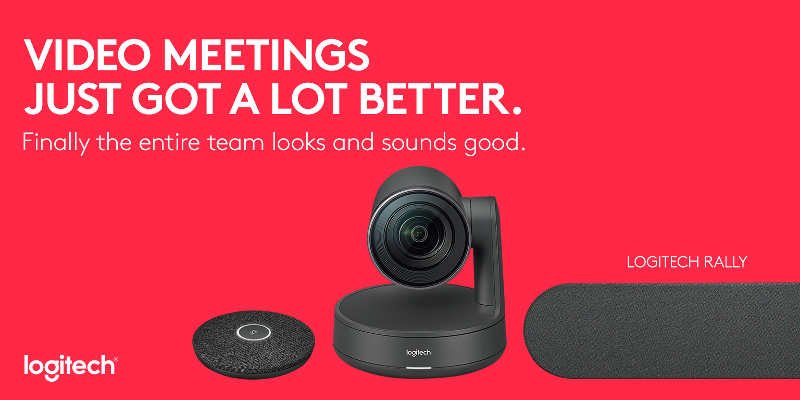
Logicool Rallyカメラドライバーダウンロード。Logitech Rally Camera-ConferenceCamシステム、新しいアップデートのインストール、マニュアル、レビュー、SetPoint、統合、ドライバー、ソフトウェアのダウンロード。私たちのブログへようこそ、私たちはあなたとこの分野でのあなたの苦情に応える準備ができています。
Logitech Rallyドライバ
ここでは、最高のドライバーと信頼できる正確なドライバーを提供します。Logitechドライバーは非常に安全で、危険なウイルスから保護されています。私たちにとって、顧客満足が主なものだからです。
ビデオクリップが私たちの日常のやり取りの重要な部分になっているため、組織はビデオクリップ会議を維持するための最高のソフトウェアと機器を確実に用意する必要があります。
適切なデバイスを使用すると、リモートで作業することで個人が直接コミュニケーションする時間を大幅に短縮できる環境でも、チームの接続と効率を維持することが難しくなりません。
ビデオおよびオーディオテクノロジーの大手プロバイダーであるLogitechのラリーカメラUltraHD PTZカメラは、ビジネスコミュニケーションの改善と合理化を目指しています。
最先端の商用レイアウトとUltraHDビデオシステムを備えたこれらのカメラは、Logitechのスタンドアロンビデオカメラバリアントの最先端です。
ハドルエリアまたはボードエリアのどちらを設定する場合でも、これらのビデオエンドポイントは、ささやくような静かなパン、チルト、ズームに加えて、鮮明なHDエクスペリエンスと驚くべき90度の視野へのアクセスを提供します。
ラリーカメラは、Ultra HDイメージングシステムを使用して、最大4Kの解像度で卓越した光学精度を備えた非常に鮮明なビデオを配信できます。
Logitech Rally Camera Ultra HD電子PTZカメラは、シンプルさと使いやすさを高度なパフォーマンスと組み合わせ、すべてを備えています。これらの素晴らしいビデオ会議デバイスを使用すると、グループや会議室を簡単に更新できます。
利点は、RightSightおよびRightSenseテクノロジーにあります。LogitechのRightSightテクノロジーは、ビデオカメラのレンズを自動的に変更して、顧客に焦点を合わせ続けます。
一方、RightSenseは、ビデオ会議エクスペリエンスを自動化し、距離や設定に関係なく、出席者を部屋に連れて行きます。
ライトバランスを最適化し、画面上で写真を自然に見せるためのRightLightイノベーションも提供します。個人のプライバシー保証:Logitechラリーカメラを使用していない場合、デフォルトでは、レンズはまっすぐに駐車位置に移動し、真下を向きます。
これにより、電子カメラは静止画像モードで会議室の何も見ることができなくなります。その後、会議を作成するときに、事前設定された位置に戻すことができます。自動画像制御:電子ラリーカメラの画像制御機能にはワイドダイナミックレンジが含まれ、表面や物体よりも人間の顔を優先します。
ライトバランスは常に最適化されており、Logitech RallyのカメラドライバーとWindowsおよびMac用のソフトウェアのダウンロードが可能です。
Logitech Rallyカメラの仕様
| ブランド | Logitech |
| カテゴリ | カメラ |
| カメラ | V-R0010 |
| WDRを備えたRightLight | 劣悪な 照明条件での補正-ビデオノイズリダクション -暗い場所での彩度の最適化-カメラの各参加者に自然な肌の色調をレンダリングします -画像全体を暗くすることなく逆光とグレアを低減します。 |
| RightSound | 人間の音声を他のノイズと区別するための機械学習AIトレーニング -AEC(音響エコーキャンセレーション) -VAD(音声アクティビティ検出器) -バックグラウンドノイズ抑制 -自動レベルの大音量と小音量の音声 |
| RightSoundマイクマトリックス | 歪みが非常に少ないブロードサイドビームフォーミングアルゴリズムは、工場でペアリングされたマイクをスピーカー上で直接制御し、最高の音声ピックアップとノイズリダクションを実現します。 -アクティブスピーカーをキャプチャするために、最大56の音響ビーム(ラリーマイクポッドごとに8つ)をサポートし ます。8ミリ秒(125回/秒) |
| 防振フェデルン | -サスペンションシステム(特許出願中)は、外部ハウジングのスピーカーモジュールを切り離し、壁、スタンド、テーブルを通過する可能性のある振動を実質的に排除します。これにより、Rally Mic Podsのエコーキャンセレーションパフォーマンスが向上すると同時に、大音量やズームイン時でもビデオ画像の鮮明さと一貫性が維持されます。 -ピーク制限のアルゴリズムは、歪みを回避するためにスピーカーの短時間のオーバードライブも防止します |
| ラリー-カメラ | Ultra HDイメージングシステムのサポート: * 4K、1440p、1080p、900p、720p、SD(30 fps) * 1080p、720p(30 fps、60 fps) -スムーズな電動パン、チルト、ズーム -パン:±90° -チルト:+ 50 °/ -90° -15xHDズーム(5x光学、3xデジタル)-9 °斜め視野-82.1 °水平視野 -52.2°垂直視野 -オートフォーカス -3つのカメラプリセット -ケンジントンセキュリティスロット -LEDディスプレイビデオのミュート/ミュート解除用 -標準の三脚スレッド -プライバシーを保証するために、レンズはスリープモードで-90°に駐車します |
| ラリー-ディスプレイ-ハブ | -HDMIタイプA(x2)(ディスプレイに接続) -USB C(ラリーカメラに接続) -USBタイプB(会議室のコンピューターに 接続)-RJ45(テーブルハブに接続) -ミニXLR(x2 ) -1つまたは複数の2つのラリースピーカーを供給します -消費電力 |
Logitech RallyカメラドライバーとWindows用ソフトウェアのダウンロード:
Windows OS用のLogicool Rallyカメラソフトウェアをダウンロードする
| Rallyシステムファームウェアアップデート | |
| バージョン⇒1.18.72 最終更新⇒2022/ 01 / 14OS サポート⇒Windows10、Windows11 サイズ⇒19.9MB |
ダウンロード |
| Logitech Sync | |
| バージョン⇒2.4.468 最終更新⇒2021/ 12 / 15OS サポート⇒Windows10 サイズ⇒205MB(64ビット) |
ダウンロード |
| Logitechカメラ設定 | |
| バージョン⇒2.12.8 最終更新⇒2020/ 10 / 26OSサポート⇒Windows10 サイズ⇒76.5 |
ダウンロード |
| Logitech Rallyファームウェアのアップグレード | |
| バージョン⇒1.14.60 最終更新⇒2020/ 10 / 23OSサポート⇒Windows10、Windows 8、Windows7 サイズ⇒19.9MB |
ダウンロード |
| Logitech Sync | |
| バージョン⇒2.1.273 最終更新⇒2020/ 05 / 11OS サポート⇒Windows10、Windows8 サイズ⇒207MB |
ダウンロード |
| Logitech Syncアプリケーション | |
| バージョン⇒2.2.139 最終更新⇒2020/ 09 / 23OS サポート⇒Windows10 サイズ⇒192MB |
ダウンロード |
| Logitech Syncアプリケーション | |
| バージョン⇒2.0.412 最終更新⇒2020/ 01 / 28OS サポート⇒Windows8、Windows 7、Windows10 サイズ⇒202MB |
ダウンロード |
| Logitechカメラ設定 | |
| バージョン ⇒2.10.4最終更新⇒2019/ 07 / 08OS サポート⇒Windows10 サイズ⇒108MB |
ダウンロード |
Logitech RallyカメラドライバーとMac用ソフトウェアのダウンロード:
MacOS用のLogicool Rallyカメラソフトウェアをダウンロードする
| Rallyシステムファームウェアアップデート | |
| バージョン⇒1.18.62 最終更新⇒2022/ 01 / 14OS サポート⇒Mac10.10、Mac 11.2、Mac 11.1、 Mac11サイズ ⇒19.9MB |
ダウンロード |
| Logitech Sync | |
| バージョン⇒2.4.468 最終更新⇒2021/ 12 / 15OS サポート⇒Mac10.15、10.14、10.13、11.0、11.2、11.1サイズ⇒205MB (64ビット) |
ダウンロード |
| Logitechカメラ設定 | |
| バージョン⇒3.0.23 最終更新⇒2020/ 10 / 26OS サポート⇒Mac10.15、10.14、10.13、11.0サイズ ⇒36.4MB |
ダウンロード |
| Logitech Rallyファームウェアのアップグレード | |
| バージョン⇒1.14.49 最終更新⇒2020/ 10 / 23OS サポート⇒Mac10.12、10.13、10.14、10.15サイズ ⇒19.8MB |
ダウンロード |
| Logitech Camera Sync | |
| バージョン⇒2.2.139 最終更新⇒2020/ 09 / 23OS サポート⇒Mac10.15、10.14、10.13 サイズ⇒197MB |
ダウンロード |
| Logitech CameraSyncアプリケーション | |
| バージョン⇒2.2.87 最終更新⇒2020/ 07 / 01OS サポート⇒Mac10.15、10.14、10.13 サイズ⇒197MB |
ダウンロード |
| Logitech Camera Rallyファームウェアのアップグレード | |
| バージョン⇒1.9.38 最終更新⇒2020/ 03 / 03OS サポート⇒Mac10.15、10.14、10.13、10.12サイズ ⇒19.8MB |
ダウンロード |
| Logitech Camera Syncアプリケーション | |
| バージョン⇒2.0.412 最終更新⇒2020/ 02 / 05OS サポート⇒Mac10.15、10.14、10.13、10.12サイズ ⇒187MB |
ダウンロード |
| Logitechカメラ設定 | |
| バージョン⇒3.0.12 最終更新⇒2020/ 02 / 03OS サポート⇒Mac10.15、10.14、10.13 サイズ⇒36.3MB |
ダウンロード |
| Logitechカメラ設定 | |
| バージョン ⇒2.6.2最終更新⇒2019/ 09 / 16OS サポート⇒Mac10.11、10.12、10.13、10.14 サイズ⇒36.2MB |
ダウンロード |
ウェブカメラの設定を調整するにはどうすればよいですか?
- カメラまたはウェブカメラアプリを開き、マウスを画面の右下隅に移動して、[設定](左クリック)をクリックする必要があります。
- 「オプション」から?画面の前にあるメニューで、必要に応じてウェブカメラの設定を調整できます。
カメラを機能させるために行うことができる変更
- [スタート]ボタンをクリックし、「デバイスマネージャー」と入力して、検索結果から[デバイスマネージャー]を選択します。
- [カメラ]、[イメージングデバイス]、または[サウンド、ビデオ、およびゲームコントローラー]でWebカメラを見つけます。
- Webカメラ名を押し続けて(または右クリックして)、[プロパティ]を選択します。
Windowsでカメラを開きます
- ウェブカメラまたはカメラを開くには、[スタート]ボタンをクリックし、アプリのリストで[カメラ]をクリックします。
- 他のアプリでカメラを使用するには、[スタート]ボタンをクリックし、[設定]> [プライバシー]> [カメラ]を選択して、[アプリにカメラを使用させる]を有効にします。
カメラ付きラップトップでUSBウェブカメラを使用する方法
- [スタート]、[システムコントロール]の順にクリックします。
- [デバイスマネージャー]リストで、[イメージングデバイス]リンクをクリックし、ラップトップの組み込みWebカメラの名前を強調表示します。
- Webカメラデバイスの名前を右クリックし、ポップアップリストで[無効にする]をクリックします。
- 新しいWebカメラのインストールCDをラップトップの光学ドライブに挿入します。
