

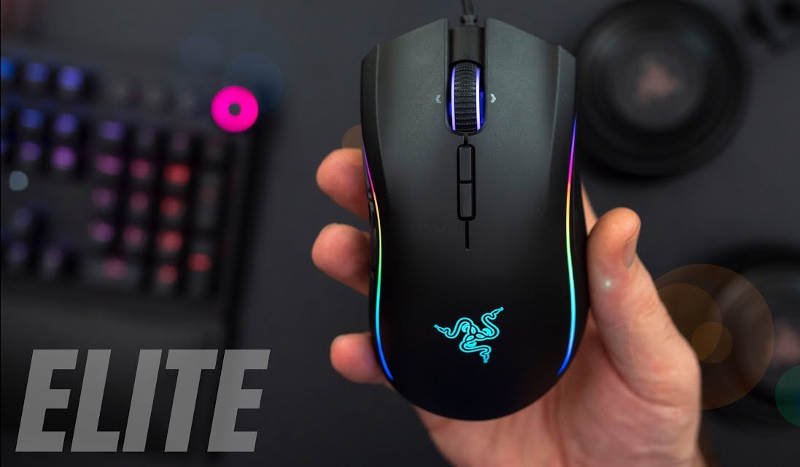
ファームウェアRazer Mamba Eliteおよびマニュアルガイドをダウンロードします。いつものように、Razerシステムは完全に処理されており、必要な処理を実行するのが好きです。それはあなたが決して充電する必要がない非常に正確なマウスをあなたに与えます。パッド(5-10cm)から離すと消え、また装着するとすぐに元に戻ります。それがまさに私がこのRazer Mamba Elite Gaming Mouseを想像した方法です。
Razer Mamba Elite ドライバーのダウンロード
私にとって、Razerラインナップへの素晴らしい追加ですが、それはまた、誇り高い価格を持っています。しかし、それが最新のテクノロジーが必要なときのやり方です。購入を後悔せず、とても満足しています。以前はRazer Mamba TEがあり、現在はRazer Mamba Eliteがありました。レビューの状況では、数日間マウスを使用しています。
その前任者のように、マウスはこれまでのところ完全に私を納得させました。手が少し大きめで、手にピッタリフィットします(手の甲が少しだけ上になります。
手を完全に置くと指がはみ出しますが、グリップはとても良いです) 。私は主にシューティングゲームをプレイしますが、MMORPGもプレイします。オーバーウォッチのような感覚の低いシューティングゲームにとって、このマウスは取り扱いの点で私にとって素晴らしいものです。
重量は大丈夫なので、リフトアップは問題なく、グリップ面のおかげで滑り落ちません。Razer Mamba Eliteマウスホイールはグリップが良く、スクロールも優れています。
これまでのところ、センサーは問題を引き起こしていません。たとえば、近接戦闘用のサイドボタンには、通常のマウスボタンと同様に、優れた圧力ポイントがあります。ここで立ち往生するものはありません。
超シックで使いやすく、とりわけ高品質のマウスが必要な場合は、このRazer Mamba Eliteが必要です。このマウスの前に、私は別のRazerマウスであるOuroborosを持っていました。これは、このマウスよりも高い価格帯です。Mambaの方がはるかに使いやすいと言わざるを得ません。手が大きい場合は、このマウスで問題はないはずです。
マウスは通常、Razerで非常によくできており、非常に高品質のマウスです。このマウスを使ってPCでゲームや作業をするのは本当に楽しいです。それは私が本当に完全に満足している最初のマウスです。
価格に関しては、Razerはもちろんプレミアクラスですが、3週間ごとに新しいマウスを購入することはありません。全体として、比較的高い価格にもかかわらず、このマウスを称賛することしかできませんが、私はこのマウスについて明確な推奨をしたいと思います。
Razer Mamba Eliteゲーミングマウス機能
通常、Razerの場合、マウスは上品なパッケージに入っていました。マウス自体は信じられないほど便利で持ちやすいです。指が細いのですが、手は普通の大きさです。9つのプログラム可能なキーはすべて簡単にアクセスできるため、キーボードの移動キーに指を置いたままにすることができます。
それはPUBGで特に私によく合います。個人的には、古い布製のマウスで移動するのに問題があったので、このマウスにはハードマウスパッドをお勧めします。
もちろん、光学眼にとっては、1600万色がハイライトです。Razerは、特にキーボード(Blackwidow Elite)との色の同期がうまく機能するため、本当に素晴らしい仕事をしました。以前のバージョンのRazor Mambaも何年も使用していました。
したがって、私は以前のモデルですでに非常に良い経験をしていたので、他のマウスは実際には私にとって選択肢ではありませんでした。
Razer Mamba Eliteの長所:
- -表面とサイズの点で手に快適に横たわっています(私はかなり大きな手を持っています)
- -DPI、カラープレイ、エネルギー管理など、Windows10での多数の設定オプション
- -バッテリーの寿命は快適だと思います。1日約2〜4時間使用すると、約7〜10日持続します(照明設定によって異なります)
- -クリックにすばやく反応します
- -ワイヤレスまたは有線で使用できます
Razer Mamba Eliteの短所:
- これはマイナーな短所にすぎません。実行時間が長くなる可能性があることを考えると、これは非常に適切だと思います(以前のモデルは、4年以上使用されていたため、さらに4年続くはずです)。
どちらもRazer Death Adderほど快適ではありませんでした。形状に関しては、MambaはDeathAdderと同じです。少なくとも私は何も気づかず、ここにネズミがいます。
マンバは側面に異なるゴムコーティングが施されています。また、幅が広く、Razerマウスで気に入っているのは、横に曲がっている点です。
手は(右利き)に置くと、左に自然なわずかなカーブがあります。他のマウスはまっすぐな形をしていて、ギャンブルをするのは不快です。私が言ったように、手が置かれたときに左にわずかに曲がっています。不自然な方法で手をけいれん的にまっすぐにする必要はありません。
DeathAdderを処理できる人なら誰でも、Mambaを気に入るはずです。事実上、DeathAdderのみのワイヤレスです。唯一の欠点は、マウスを1回の充電で50時間持続できるとは思わないことです。
今まで15%を下回ったことはありませんでしたが、約25〜30時間後には発生しました。そして、残りの15%が15〜20時間続くとは思えません。それでも、みんなに温かくお勧めできる素晴らしいマウスです。
Razer Mamba Elite ドライバーダウンロード
ここでは、元のソースから最高のドライバーと信頼できる正確なドライバーを提供します。 Razerドライバーは非常に安全で、危険なウイルスから保護されています。 私たちにとって、顧客満足が主なものだからです。 以下のリンクをクリックしてファイルをダウンロードしてください。
私たちは、この分野であなたとあなたの苦情に応える準備ができています。ここでは、最高のドライバーと信頼できる正確なドライバーを提供します。Razerドライバーは非常に安全で、危険なウイルスから保護されています。私たちにとって、顧客満足が主なものだからです。
| 名前とサポートオペレーティングシステム | ファイルサイズ | |
| Windows 10、Windows 8、Windows7用のRazer Mamba Eliteドライバー | 25.7 MB | ダウンロード |
| Mac OS X 10.13.x、Mac OS X 10.14.x、Mac OS X 10.15.x、Mac OSX10.11.x用のRazer Mamba Eliteドライバー | 28.5 MB | ダウンロード |
| Razer Synapse 4.0 Windows OS | 25.7 MB | ダウンロード |
| Razer Mamba Elite ドライバー2.0 Windows 10、Windows 8、Windows 7 | 25.7 MB | ダウンロード |
| Razer Mamba Elite ドライバー2.0 Mac OS X 10.13.x、Mac OS X 10.14.x、Mac OS X 10.15.x、Mac OS X 10.11.x | 25.7 MB | ダウンロード |
My Razerデバイスを認識してみませんか?
Razer Mamba EliteがRazerデバイスを特定できない場合は、ソフトウェアまたはハードウェアの問題が原因である可能性があります。もう1つの理由は、使用しているSynapseのバリエーションによってRazerデバイスが維持されない可能性があることです。問題を修正する前に、デバイスがRazer Synapse 3.0またはSynapse 2.0によって維持されているかどうかを確認する必要があります。
- デバイスが効果的に接続され、USBハブを介さずに、コンピューターシステムに直接接続されていることを確認してください。
- Razerデバイスをセットアップするのが初めての場合、および/または実際に更新を完了したばかりの場合は、コンピューターを再起動して、もう一度検査してください。
- 問題が解決しない場合は、Synapse 3を修正してください。コントロールパネルからRazer Mamba Eliteを修正することをお勧めします。
a。「デスクトップ」で「開始」をクリックし、「アプリと機能」を検索します。
b。Razer Mamba Eliteを探してクリックし、[変更]を選択します。
c。ユーザーアカウント制御の表示ウィンドウが確実に表示されますので、「はい」を選択してください。
d。「修理」をクリックします。
e。セットアップが完了するのを待ち、PCを再起動します。
Razerドライバーをセットアップする方法は?
注。いかなる状況でも、ヘッドセットを液体に浸してはいけません。ヘッドセットをほとんどすべての液体に浸すと、コンピュータの保証が無効になります。
- Razer Synapseを開きます。
- 接続されているRazerコンピューターのヘッドセットとオーディオを選択します。
- マクロメニューヘッダーを選択します。
- 「+」を押して、新しいマクロを挿入します。
- キーストローク間の遅延をどのようにリストするかを決定します。
- 記録遅延—記録後の遅延を記録します。
- デフォルトの遅延—キーストローク間で使用される遅延を配置します。
- 遅延なし—Synapseではキーストローク間に遅延はありません。
- リストを押して、希望の順序でキーをトリガーします。
- 完了したら停止を選択します。
- キーボードメニューヘッダーを選択します。
- マクロに使用するキーを選択します。
- ドロップダウンメニューを選択します。
- 「マクロ」を選択
- 「マクロの割り当て」を作成したものに変更します。
- 希望する再生の選択肢を選択します。
