

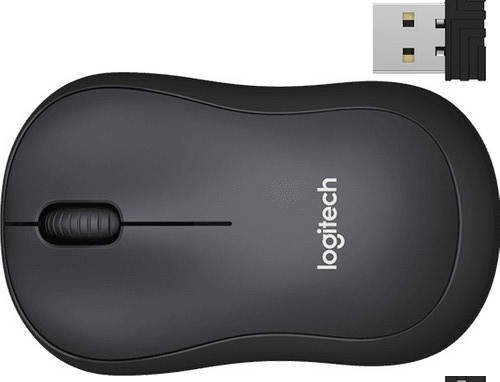
Logicool M220 ドライバーのダウンロード。ロジクール M220ドライバーサイレントマウスのインストール、マニュアル、レビュー、SetPoint、統合、ドライバー、およびWindowsとMac用のソフトウェアのダウンロード – ブログへようこそ。この分野でのあなたとあなたの苦情に対応する準備ができています。ここでは、最高のドライバーと信頼できる正確なドライバーを提供します。
Logitech M220 ドライバ
Logicoolドライバーは非常に安全で、危険なウイルスから保護されています。私たちにとって、顧客満足が主なものだからです。Windows 10、Windows 8、Windows 7、Mac OS X 10.11.x、Mac OS X 10.12.x、Mac OS X 10.13.x、Mac OS X10.14.x用のドライバーを提供しています。
コンピュータシステムのマウスの多くは小さくなっているようです。私はまだ巨大なPCゲームについて話しているのではありません。非常に小さいので使いにくいポータブルワイヤレスラップトップバージョンだけです。
幸いなことに、Logicool M220は、99×60×39 mm/3.9×2.4×1.5×の寸法でまだ適度なサイズです。それは間違いなく最小でも最も重要なマウスでもありません。
そして、あなたが大きな手を持っていても、それは少し小さく感じるかもしれません。私の典型的な手にとって、マウスは本当に素晴らしい感じです。M220の全体的な形状も実際に良い感じです。
人間工学に基づいており、手首も疲れません。それが作られているプラスチックもまともな最高品質です。加えて、幸いにも指紋を収集しないマット仕上げ。選択できる色もたくさんあります。個人的にブラック/グレーバージョンを購入しました。
ご覧のとおり、これはかなり基本的なコンピュータマウスです。3つのボタンだけが取得されました。左、右、スクロールホイール。側面に追加のスイッチはありません。私の意見では、良い考えは何ですか?私の親指と人差し指は常に側面に触れています。
ですから、ボタンがあったら、間違いなく定期的にクリックしてしまいます。底はかなりシンプルです。マウス用のオン/オフボタンがあります。
バッテリーの寿命を確実に節約できるので、使用しないときはオフにすることをお勧めします。また、通常の表面でM220を使いやすくするために、下に小さなプラスチックパッドがあります。きちんとしたテーブルでも使用できます。それでも、マウスパッドの使用をお勧めします。
対応する側の近くに小さな目に見えない光学センサーがあります。点灯しないので気づかないでください。その隣には単三電池1本用のコンパートメントがあります。USBレシーバー用の小さなポケットもあります。
また、コンピューターのマウスをバンドルから初めて取り出すと、そこに受信者も表示されます。コンピュータのマウス自体は、期待どおりに動作します。1000DPIの感度を持つ光学センサーユニットを備えています。通常のコンピュータシステムのマウスと同じように機能します。
もちろん、ゲーミングマウスから得られる感度と比較することはできません。ただし、販売もされていません。アドバタイズされるのは、サイレント属性です。
現在、モデルの名前であるロジクールM220 SILENTを区別できます。ボタンやホイールは実際にどのくらいの音を立てていますか?自分でウォームアップできるように、実際に小さなショットを撮りました。
Logicool M220 技術仕様
| ブランド | Logitech |
| カテゴリ | マウス |
| マウス | M-R0061 |
| ソフトウェアサポート(リリース時) | Logitechオプション |
| 接続タイプ | 2.4GHzワイヤレス接続 |
| DPI(最小/最大) | 1000± |
| センサー技術 | ロジクール高度光学トラッキング |
| サービスの種類 | 交換可能な電池 |
Windows用Logitech M220ドライバーとソフトウェア:
Windows用のLogicool M220ソフトウェアをダウンロードする
| Logitechオプション | |
| バージョン⇒9.50.269 最終更新⇒2022/ 01 / 07OSサポート⇒Windows10、Windows11 サイズ⇒277MB |
ダウンロード |
| ファームウェアアップデートツール | |
| バージョン⇒2.6.201219 最終更新⇒2021/ 12 / 16OSサポート⇒Windows11、Windows10 サイズ⇒13MB(64ビット) |
ダウンロード |
| バージョン⇒2.6.201219 最終更新⇒2021/ 12 / 16OSサポート⇒Windows11、Windows10 サイズ⇒11MB(32ビット) |
ダウンロード |
| Logitechオプション | |
| バージョン⇒8.54.161 最終更新⇒2021/ 06 / 14OSサポート⇒Windows7、Windows 8、Windows10 サイズ⇒204MB |
ダウンロード |
Mac用のLogitech M220ドライバーとソフトウェア:
MacOS用のLogicool M220ソフトウェアをダウンロードする
| Logitechオプション | |
| バージョン⇒9.50.122 最終更新⇒2022/ 01 / 07OSサポート⇒Mac10.15 以上 Mac12サイズ⇒274MB |
ダウンロード |
| ファームウェアアップデートツール | |
| バージョン⇒2.6.201219 最終更新⇒2021/ 12 / 16OSサポート⇒Mac10.15、10.14、Mac 11、Mac 11.1、 Mac11.2サイズ⇒24MB(64ビット) |
ダウンロード |
方法1マウスをワイヤレスレシーバーに接続する
- 役に立ちましたか?マウスのレシーバーを接続します。
- マウスに電池が入っているか、充電されていることを確認してください。
- マウスの電源を入れます。
- マウスの接続ボタンを押します。
- マウスを動かして接続をテストします。
カーソル速度を変更するには、次の手順を使用します。
- [開始]をクリックします。検索フィールドにマウスを入力します。
- [ポインタオプション]タブをクリックします。
- [移動]フィールドで、スライドバーをクリックしたままマウスを右または左に移動して、マウスの速度を調整します。
- [適用]、[OK]の順にクリックして、変更を保存します。
以下の手順に従って、それが役立つかどうかを確認することをお勧めします。
- [スタート]> [設定]> [デバイス]に移動します。
- マウスとタッチパッドをクリックします。
- 右側のペインで、[追加のマウス設定]をクリックします。
- [ポインター]タブで、[デフォルトを使用]をクリックします。
- [適用]と[OK]をクリックします。
カーソルを変更するにはどうすればよいですか?
- 右下隅にある[スタート]ボタンをクリックし、検索ボックスにマウスを入力して、
- 結果マウスをクリックして、マウスのプロパティを開きます。
- [ポインタ]をタップし、下矢印をクリックして、リストからスキームを選択し、[OK]を選択します。
コントロールパネルでマウスポインタのサイズと色を変更します。 - [マウスの動作を変更する]をタップします。
