

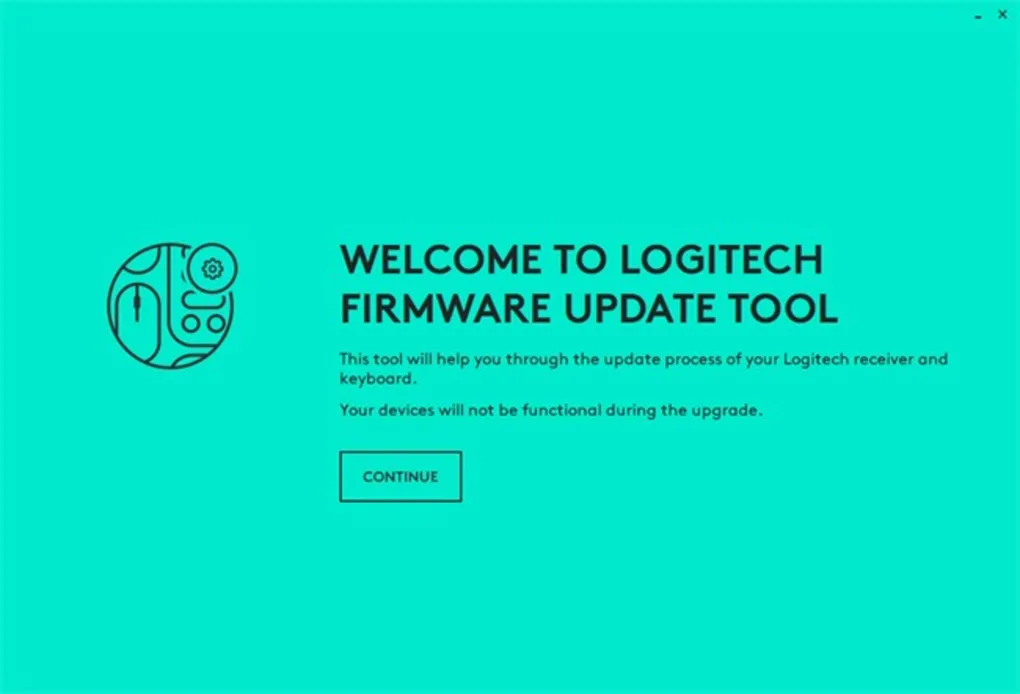
Logitech Firmware Update Tool は、Logicool によって開発されたソフトウェア プログラムであり、キーボード、マウス、スピーカーなどの Logitech 周辺機器のファームウェアを更新することができます。ファームウェア アップデートの目的は、パフォーマンスの向上、バグの修正、またはデバイスへの新機能の追加です。
Logicool Firmware Update Tool ダウンロード
ファームウェア アップデート プロセスは、通常、Logicool Web サイトからダウンロードできるファームウェア アップデート ツールを介して実行されます。
ファームウェア更新ツールのダウンロードを使用するには、デバイスをコンピューターに接続し、更新ツールを実行して、画面の指示に従ってください。このツールは、デバイスを自動的に検出し、更新を確認して、必要に応じて更新を実行します。
このプロセスは通常、迅速かつ簡単であり、Logicool デバイスが常に最新のファームウェア バージョンを実行していることを確認するのに役立ちます。
オペレーティング·システム
Windows 10、Windows 11、macOS 10.15、macOS 11、macOS 12.0
Logitech ファームウェア アップデート ツールの最新アップデート 2023 をダウンロード
ファームウェア更新ツール
ソフトウェア バージョン: 3.2.276959
最終更新日: 2022-06-28
OS: Windows 11、Windows 10
ファイル サイズ: 14.8 MB
ダウンロード
ファームウェア更新ツール
ソフトウェア バージョン: 2.6.201219
最終更新日: 2021-12-16
OS: Windows 10、Windows 11
ファイル サイズ: 11 MB
ダウンロード
ファームウェア更新ツール
ソフトウェア バージョン: 3.2.276959
最終更新: 2022-06-28
OS: macOS 10.15、macOS 11、macOS 12.0
ファイル サイズ: 26.5 MB
ダウンロード
ロジクール ファームウェア アップデート ツールのレビュー: ロジクール デバイス向けの究極のソリューション 機能
Logitech デバイスの古いファームウェアを扱うのにうんざりしていませんか? ファームウェア更新ツールが役に立ちます! この革新的なツールは、ロジクール デバイスをスムーズに稼働させるためのシンプルで効果的なソリューションを提供します。
ファームウェア更新ツールの主な機能
- 使いやすいインターフェース
- 自動ファームウェア更新
- 複数のロジクール デバイスのサポート
- 最適なパフォーマンスのための定期的なファームウェアの更新
- Logicool デバイスのセキュリティの向上
ファームウェア更新ツールはどのように機能しますか?
ファームウェア更新ツールは、使いやすく効率的になるように設計されています。ツールをダウンロードして、コンピューターで実行するだけです。このツールは、接続されている Logitech デバイスを自動的に検出し、利用可能なファームウェア アップデートをチェックします。
ファームウェアの更新が利用可能な場合、ツールはそれをダウンロードしてインストールします。それはとても簡単です!
ファームウェア更新ツールを使用する理由
ファームウェア アップデート ツールを使用することは、Logicool デバイスを最高の状態に保つための最良の方法です。定期的なファームウェアの更新により、デバイスのパフォーマンスとセキュリティが向上し、スムーズかつ安全に動作するようになります。
ツールの自動化されたプロセスにより、ファームウェアを更新する手間が省け、時間と労力を節約できます。
パフォーマンスとセキュリティの向上
ファームウェアの更新により、バグ、互換性の問題、セキュリティの脆弱性などの問題に対処できます。Logicool ファームウェア アップデート ツールを使用してデバイスを最新の状態に保つことで、パフォーマンスとセキュリティを向上させることができます。
複数のロジクール デバイスをサポート
ファームウェア アップデート ツールは、幅広い Logitech デバイスをサポートしているため、Logitech のあらゆるニーズに対応する究極のソリューションです。キーボードからマウス、Web カメラなど、このツールを使用すると、複数のデバイスのファームウェアを簡単に更新できます。
結論
結論として、ファームウェア アップデート ツールは、すべてのロジクール デバイス ユーザーにとって不可欠なツールです。使いやすいインターフェイス、自動更新、複数デバイスのサポートにより、ロジクール デバイスをスムーズかつ安全に実行し続けるための究極のソリューションとなります。
今すぐファームウェア アップデート ツールをダウンロードして、定期的なファームウェア アップデートのメリットを体験してください。
ファームウェア更新ツールのインストール方法
Logitech は、コンピュータ アクセサリおよび周辺機器の市場で有名なブランドです。同社の製品は、世界中の何百万人もの人々に広く使用されており、最高の機能と機能を提供しています。
ただし、すべての電子デバイスと同様に、ロジクール製品も、最適なパフォーマンスと安定性を確保するために、時々ファームウェアの更新が必要です。この記事では、Logicool ファームウェア アップデート ツールをインストールするプロセスについて説明します。
ファームウェア更新ツールとは何ですか?
ファームウェア アップデート ツールは、Logicool 製品のファームウェアのアップデートに役立つソフトウェア アプリケーションです。このツールを使用すると、Logicool キーボード、マウス、ヘッドセット、またはその他の Logitech デバイスのファームウェアを最新バージョンに簡単にアップグレードできます。
このツールを使用すると、Logicool デバイスが常に最高の状態で動作していることを確認でき、最新の機能をすべて楽しむことができます。
Logicool ファームウェアを更新する必要があるのはなぜですか?
Logicool デバイスのファームウェアの更新は、いくつかの理由で不可欠です。まず、ファームウェアの更新には、デバイスの全体的な安定性とセキュリティを向上させるバグ修正とセキュリティ パッチが含まれていることがよくあります。
第 2 に、ファームウェアの更新により、多くの場合、新しい機能がデバイスにもたらされ、全体的なエクスペリエンスが向上します。最後に、Logicool ファームウェアを更新することにより、デバイスが常に最新のソフトウェアおよびオペレーティング システムと互換性があることを確認できます。
ファームウェア更新ツールをダウンロードしてインストールする方法
ファームウェア更新ツールをインストールするには、次の簡単な手順に従う必要があります。
- Logitech Web サイトにアクセスし、最新バージョンのファームウェア アップデート ツールをダウンロードします。
- ダウンロードしたファイルを実行し、画面の指示に従ってツールをインストールします。
- インストールが完了したら、Logicool ファームウェア アップデート ツールを開きます。
- USB ケーブルを使用して Logicool デバイスをコンピュータに接続します。
- Logicool ファームウェア アップデート ツールは、デバイスを自動的に検出し、ファームウェア アップデートが利用可能な場合は通知を表示します。
- 画面の指示に従って、Logicool デバイスのファームウェアを更新します。
ソフトウェアの安全でセキュアなバージョンをダウンロードしていることを確認するために、常に Logitech の公式 Web サイトからファームウェア アップデート ツールをダウンロードする必要があることに注意することが重要です。
一般的な問題とトラブルシューティングのヒント
ファームウェア アップデート ツールの一般的な問題とトラブルシューティングのヒントを次に示します。
- Logicool デバイスがファームウェア アップデート ツールによって検出されない場合は、コンピュータとデバイスを再起動してみてください。
- ファームウェアの更新プロセスが中断された場合は、プロセスを最初からやり直してみてください。
- エラー メッセージが表示された場合は、Logicool サポート Web サイトで解決策を検索してみてください。
結論
結論として、Logicool デバイスのファームウェアを更新することは、デバイスが常に最高の状態で動作していることを確認するための重要なステップです。ファームウェア更新ツールを使用すると、ファームウェアの更新が簡単かつ簡単になります。
この記事で説明されている手順に従うことで、ファームウェア アップデート ツールを簡単にインストールして使用し、Logicool デバイスのファームウェアをアップグレードできます。
ファームウェア更新ツールをアンインストールする方法
コンピューターでファームウェア更新ツールが不要になった場合、またはツールで問題が発生した場合は、アンインストールすることをお勧めします。
Logicool ファームウェア アップデート ツールのアンインストールは、数ステップで完了できる簡単なプロセスです。この記事では、コンピューターからファームウェア更新ツールをアンインストールするプロセスについて説明します。
ファームウェア更新ツールをアンインストールする理由
コンピューターからファームウェア更新ツールをアンインストールする理由はいくつかあります。一般的な理由には次のようなものがあります。
- Logicool デバイスのファームウェアを既に更新しているため、このツールは必要ありません。
- このツールは、フリーズやクラッシュなど、コンピューターに問題を引き起こしています。
- コンピューターのストレージ容量が不足しているため、容量を解放する必要があります。
ファームウェア更新ツールをアンインストールする方法
ファームウェア更新ツールをアンインストールするには、次の簡単な手順に従う必要があります。
- コンピューターのコントロール パネルを開きます。
- 「プログラムと機能」オプションをクリックします。
- インストールされているプログラムのリストでファームウェア更新ツールを見つけます。
- ファームウェア更新ツールを右クリックし、「アンインストール」を選択します。
- 画面の指示に従って、アンインストール プロセスを完了します。
ファームウェア アップデート ツールをアンインストールしても、Logicool デバイスのファームウェアには影響しないことに注意してください。コンピューターからツールをアンインストールした後でも、ファームウェアの更新はデバイスにインストールされたままになります。
一般的な問題とトラブルシューティングのヒント
ファームウェア更新ツールのアンインストールに関する一般的な問題とトラブルシューティングのヒントを次に示します。
- インストールされているプログラムのリストにファームウェア アップデート ツールが見つからない場合は、コントロール パネルの検索バーを使用して検索してみてください。
- アンインストール プロセス中にエラー メッセージが表示された場合は、コンピュータを再起動してプロセスを再試行してください。
- それでもファームウェア更新ツールをアンインストールできない場合は、サードパーティのアンインストール ツールを使用して、コンピューターからソフトウェアを削除してみてください。
結論
結論として、ファームウェア更新ツールのアンインストールは、わずか数ステップで完了する簡単なプロセスです。
コンピューターでツールが不要になった場合でも、問題が発生した場合でも、ツールのアンインストールは簡単なプロセスです。この記事で概説されている手順に従うことで、コンピューターからファームウェア更新ツールを簡単にアンインストールできます。
Logicool ファームウェア アップデート ツールのダウンロード方法
ファームウェア アップデート ツールは、Logicool デバイスのファームウェアをアップデートできるソフトウェア プログラムです。ファームウェアを更新すると、デバイスのパフォーマンスが向上し、パフォーマンスに影響を与える可能性のあるバグや問題が修正されます。
この記事では、ファームウェア アップデート ツールをダウンロードして Logicool デバイスをアップデートするプロセスについて説明します。
Logicool デバイスのファームウェアを更新する理由
Logicool デバイスのファームウェアを更新する必要がある理由は、次のようにいくつかあります。
- デバイスのパフォーマンスと安定性の向上
- パフォーマンスに影響を与える可能性のあるバグや問題を修正する
- デバイスに新しい機能を追加する
Logicool ファームウェア アップデート ツールのダウンロード方法
ファームウェア更新ツールをダウンロードするには、次の手順に従う必要があります。
- Logicool ソフトウェアにアクセスしてください。
- 「サポート」タブをクリックします。
- 製品のリストからデバイスを選択します。
- 「ダウンロード」タブをクリックします。
- ファームウェア更新ツールを見つけて、[ダウンロード] ボタンをクリックします。
- 画面の指示に従って、ダウンロード プロセスを完了します。
Logicool デバイスのファームウェアの更新
ファームウェア アップデート ツールをダウンロードしたら、それを使用して Logicool デバイスのファームウェアをアップデートできます。ファームウェアを更新するには、次の手順に従う必要があります。
- Logicool デバイスをコンピュータに接続します。
- ファームウェア更新ツールを開きます。
- 使用可能なデバイスのリストからデバイスを選択します。
- 「更新」ボタンをクリックして、ファームウェアの更新プロセスを開始します。
- 画面の指示に従って、ファームウェアの更新プロセスを完了します。
ファームウェア アップデートのサイズとコンピュータの速度によっては、Logicool デバイスのファームウェアのアップデートに数分かかる場合があることに注意してください。
結論
結論として、Logicool デバイスのファームウェアのダウンロードと更新は、ファームウェア更新ツールを使用して完了することができる簡単なプロセスです。この記事で説明されている手順に従うことで、Logicool デバイスのパフォーマンスと安定性を向上させ、新しい機能をデバイスに追加できます。
デバイスで問題が発生している場合でも、単に最新の状態に保ちたい場合でも、ファームウェアを更新することは、Logicool デバイスを最適な状態に保つための優れた方法です。
