

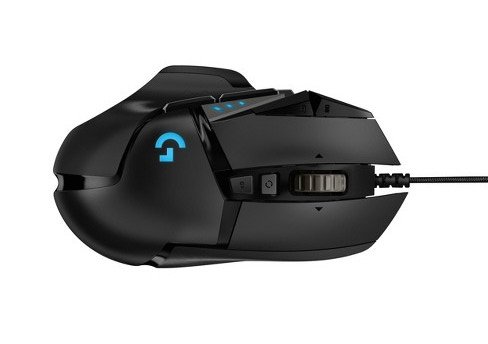
Logicool G502 ドライバーのダウンロード。ロジクール g502 設定Logitech G502 PROTEUS CORE調整可能なゲーミングマウス、インストール、マニュアル、レビュー、SetPoint、統合、ドライバー、およびWindowsとMac用のソフトウェアのダウンロード。私たちのブログへようこそ、私たちはあなたとこの分野でのあなたの苦情に応える準備ができています。ここでは、最高のドライバーと信頼できる正確なドライバーを提供します。
Logitech G502 ドライバ
Logitechドライバーは非常に安全で、危険なウイルスから保護されています。私たちにとって、顧客満足が主なものだからです。Windows 10、Windows 8、Windows 7、Mac OS X 10.11.x、Mac OS X 10.12.x、Mac OS X 10.13.x、Mac OS X10.14.x用のドライバーを提供しています。
G502は、長年にわたってLogitechの最も効果的なマウスの1つであり、そのため、いくつかの異なるアップグレードを歓迎しています。昨年、LogitechがG502にHEROセンサーを装備しているのを見ました。ただし、このバージョンではケーブルが保持されており、拡張によってコンピューターに接続されています。
ゲーマーの間でG502が人気を博していることを考えると、Logitechのコードレス最新テクノロジーの2つであるLightspeedとPowerplayの両方を維持するバリアントを目にするのは時間の問題でした。
g502 ワイヤレス レビュー
最終記事はどのように機能しますか?過去数年間、LogitechのLightspeedコンピュータマウスの1つを使用したことがある場合は、おそらく今はそうだと思います。まず、掘り下げる前のちょっとした入場です。Lightspeedモデルを入手する前に、G502を実際に使用したことはありません。
誰かがオンラインで提案を検索したときに私が通常指摘するのはこれらのマウスの1つですが、これまで私は自分で提案を使用したことはありません。
したがって、G502の後ろに立つことは私が直接知っていることではありません。これを念頭に置いて、人々がG502でそれほど極端である理由がすぐに明らかになりました。
ロジクール マウス ドライバ g502 – ロジクール g502 設定
視覚的な観点から、G502 Lightspeedは、G502 HEROおよびその前身であるG502 Proteus Spectrumと本質的に類似しています。以下のいくつかのブランドを除いて、3つのコンピュータマウスのいずれにも多くの違いはありません。
私は現在、いくつかのLogitech G Lightspeedマウスをテストしましたが、少なくとも私にとっては、G502はそれらすべての中で最高のものだと感じています。IGAdmin Logiに従ってください。
G502は、おそらくG903を除いて、他のさまざまなLightspeedコンピュータマウスよりもビデオゲームマウスのように見えます。
非常にシャープでほぼ多角形の外観で、スイッチが横に突き出ており、下部近くに親指のくずとして機能する小さな翼があり、確かに2つのメインコンピューターマウススイッチがあり、それぞれがポイントで終わり、牙や爪のセットのように見えます。
ロジクール g502 評価
G502のレイアウトはそれほど目立たないものですが、このコインの裏側では、他のPCゲーミングマウスほどひどいものではありません。G502には合計11の異なるボタンがあります。
実際には、前述の左右のメインボタンと、左右に押すことでスイッチとして機能するスクロールホイールがあります。Logitech G502 ドライバ、WindowsおよびMacドライバー用のマニュアルおよびソフトウェアのダウンロード。
| G502マウスの仕様 | |
| 接続タイプ | USB(コード付き) |
| USB VID_PID | VID_046D&PID_C08B |
| プロトコルと速度(USB) | USB2.0およびフルスピード |
| センサーマウス | ヒーロー、光学、および可視光 |
| 最小および最大(DPI) | ソフトウェア調整可能 ハードウェア調整可能 最小:100 最大:25.600 |
| 最大:(加速/追跡速度) | 40 G 2 400 IPS 2 |
| オンボードメモリ | 3つのハードウェアメモリプロファイル |
| スクロールホイール | 垂直スクロールタイプ:超高速 左右傾斜:あり 傾斜ホイール機能:前後傾斜 |
| 標準/特殊ボタン | 標準ボタンの場合; 左右のボタン スクロールホイールボタン 親指ボタン特別なボタン用の 傾斜ホイールボタン。GキーDPI +/-フォワードおよびバックプロファイルトグルハイパースクロールトグル |
| RGB照明マウス | Gロゴ:選択可能な色 |
| インジケーターライト(LED) | パワー(ロゴRGB):選択可能な色 DPI(RGB):選択可能な色 |
| USBレポートレート | 1msで1000Hz |
| ケーブルの長さ | 1.83メートル |
| 耐久性(最小および最大距離) | 2,000万クリック 250km(以上) |
| 寸法 | |
| 物理マウス | 高さ:131 mm 幅:75 mm 奥行き:41 mm 重量:121gケーブルなし161g |
Logitech G502 Windows ドライバーとソフトウェア:
Logicool G502 ドライバーまたはソフトウェアをダウンロードし、WindowsOS用に更新します
| Logitech G HUB | |
| バージョン⇒2022.2.9146 最新アップデート⇒2022/ 02 /15OS⇒Windows10、Windows11 サイズ⇒40.5MB |
ダウンロード |
| ファームウェアアップデートツール | |
| バージョン ⇒2.6.201219最終更新⇒2021/ 12 /16OS⇒Windows11、Windows10 サイズ⇒13MB(64ビット) |
ダウンロード |
| バージョン ⇒2.6.201219最終更新⇒2021/ 12 /16OS⇒Windows11、Windows10 サイズ⇒11MB(32ビット) |
ダウンロード |
| オンボードメモリマネージャー | |
| バージョン ⇒1.0.18最終更新⇒2020/ 11 /25OS⇒Windows10 サイズ⇒10.6MB |
ダウンロード |
| HEROゲーミングマウスファームウェアアップデート | |
| バージョン⇒127.1.7 最終更新⇒2019/ 02 /07OS⇒Windows7、Windows 8、Windows10 サイズ⇒5MB |
ダウンロード |
| Logitechゲーミングソフトウェア | |
| バージョン⇒9.02.65 最終更新⇒2018/ 10 /08OS⇒Windows 11、Windows10 サイズ⇒123MB(64ビット) |
ダウンロード |
| バージョン⇒9.02.65 最終更新⇒2018/ 10 /08OS⇒Windows 11、Windows10 サイズ⇒123MB(32ビット) |
ダウンロード |
Logitech G502 Mac ドライバーとソフトウェア:
Logicool G502 ドライバーまたはソフトウェアをダウンロードし、MacOS用にアップデートします
| Logitech G HUB | |
| バージョン⇒2022.2.9146 最新アップデート⇒2022/ 02 /15OS⇒Mac11 、Mac 10.15、 Mac12 サイズ⇒16.5MB |
ダウンロード |
| ファームウェアアップデートツール | |
| バージョン ⇒2.6.201219最終更新⇒2021/ 12 / 16OS⇒Mac10.15、10.14 、Mac 11、Mac 11.1、 Mac11.2サイズ⇒24MB (64ビット) |
ダウンロード |
| Logitechゲーミングソフトウェア | |
| バージョン⇒9.02.22 最終更新⇒2020/ 01 / 18OS⇒Mac10.15、10.14、10.13、10.12 サイズ⇒213.1MB |
ダウンロード |
Logitech G502 ヒーローゲーミングマウス、スタートガイドをダウンロード
| セットアップガイド(.pdf) | |
| G502ヒーローゲーミングマウスセットアップガイド | ダウンロード |
方法1マウスをワイヤレスレシーバーに接続する
- 役に立ちましたか?マウスのレシーバーを接続します。
- マウスに電池が入っているか、充電されていることを確認してください。
- マウスの電源を入れます。
- マウスの接続ボタンを押します。
- マウスを動かして接続をテストします。
カーソル速度を変更するには、次の手順を使用します。
- [開始]をクリックします。検索フィールドにマウスを入力します。
- [ポインタオプション]タブをクリックします。
- [移動]フィールドで、スクロールバーをクリックしたままマウスを右または左に移動して、マウスの速度を調整します。
- [適用]、[OK]の順にクリックして、変更を保存します。
以下の手順に従って、それが役立つかどうかを確認することをお勧めします。
- [スタート]> [設定]> [デバイス]に移動します。
- マウスとタッチパッドをクリックします。
- 右側のペインで、[追加のマウス設定]をクリックします。
- [ポインタ]タブで、[デフォルトを使用]をクリックします。
- [適用]と[OK]をクリックします。
カーソルを変更するにはどうすればよいですか?
- 右下隅にある[スタート]ボタンをクリックし、検索ボックスにマウスを入力し、結果から[マウス]を選択して[マウスのプロパティ]を開きます。
- [ポインタ]をタップし、下矢印をクリックして、リストからスキームを選択し、[OK]を選択します。
- コントロールパネルでマウスポインタのサイズと色を変更します。
- [マウスの動作を変更する]をタップします。
Logitech G502 についての結論
Logitech G502は、その高度な性能と多機能性で知られ、ゲーマーやプロフェッショナルユーザーにとって理想的なゲーミングマウスです。このマウスは、ゲーミングセッションからプロダクティビティ作業まで、幅広い用途に対応できます。
G502は、高精度のセンサーとプログラマブルDPI設定により、ゲーム内での正確なカーソルコントロールを提供します。重さの調整機能を備えており、ユーザーがマウスの重さをカスタマイズできます。
エルゴノミックなデザインと滑り止めのグリップは、長時間の使用でも手首の疲労を軽減し、快適な操作性を提供します。プログラム可能なボタンは、ゲーマーがカスタム操作を設定できるため、競技中のアドバンテージを提供します。
RGBカスタマイズ可能なライティングやロジクールのGハブソフトウェアにより、ユーザーは外観や機能を個別にカスタマイズできます。
Logitech G502は、その高性能と多機能性により、ゲームエンスージアストにとって理想的な選択肢です。プロ仕様のゲーム用途から、プロダクティビティ向上を求めるユーザーまで、多くの用途で優れたパフォーマンスを発揮します。
総括すると、Logitech G502は高性能なゲーミングマウスで、エルゴノミックなデザインと多機能性により、多くのユーザーに適しています。正確でカスタマイズ可能な操作性を求めるなら、G502は優れた選択肢です。
