

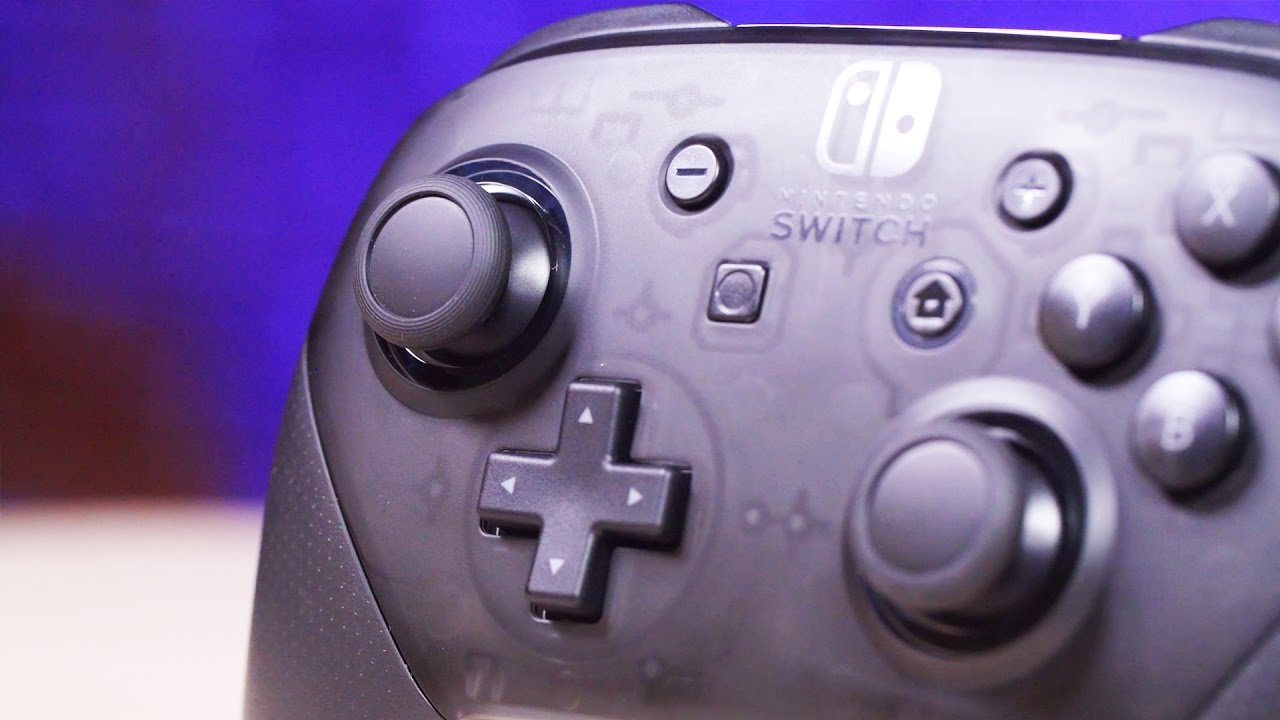
Nintendo Switch は、ユニークなゲーム体験を提供する素晴らしいコンソールです。任天堂のレトロな雰囲気は、懐かしさとグラフィックの向上をテーブルにもたらします。Nintendo Switchコントローラーは印象的なデザインが特徴で、PCに接続できます。その方法は次のとおりです。
Nintendo Switch コントローラーを PC に接続する理由
では、なぜ Nintendo Switch コントローラーを PC に接続したいのでしょうか? さて、なぜですか?Nintendo Switch コントローラーの優美なデザインは、PC ゲームにもよく似ています。
PC ゲーム用の Nintendo Switch コントローラを使用しているゲーマーは、より優れた制御と動きの滑らかさに気づきます。
ニンテンドースイッチコントローラーは、高価ですが、1ペニーの価値があります. Nintendo Switch コントローラーは耐久性が高く、応答性の高いモーション センサーを備え、一流の方向パッドを備えています。
Nintendo SwitchコントローラーをPCに接続する方法
Nintendo Switch コントローラーを使用して PC ゲームをティアリングする前に、まず接続する必要があります。
Nintendo Switch コントローラーを PC に接続する方法については、2 つの方法があります。決定は最終的にあなたの好みに帰着します。
最初のオプションは、有線接続を使用することです。この場合、USB-C-to-USB-C または USB-A-to-USB-C ケーブルが必要になります。
Nintendo Switch コントローラーをケーブルで PC に接続するだけで、すぐに接続できます。
有線のアプローチは一般的にセットアップが最も簡単ですが、ほとんどのゲーマーはワイヤレス接続を好みます。
それを念頭に置いて、ゲームパッドの上部近くにある同期ボタンを押すことから始める必要があります. また、コントローラーを PC にワイヤレスで接続するために、必ず Bluetooth アダプターまたは Bluetooth を搭載してください。
同期ボタンを押し続けるとライトが点滅するのを確認したら、システム トレイの Bluetooth アイコンを右クリックします。次に、[Bluetooth デバイスの追加] をクリックします。
Windows 10 ユーザーの場合は、[Bluetooth] をクリックして、Bluetooth 接続を選択していることを確認する必要があります。[Bluetooth デバイスの追加] をクリックして確認すると、Nintendo コントローラーが結果のリストに表示されます。
ライトがまだ点滅していることを確認し、リストからコントローラーをクリックして接続を確立します。
Steam への接続
Nintendo Switch コントローラーが PC に接続されたら、次のステップに進み、コントローラーをセットアップして Steam で認識させる準備が整います。
多くの PC ゲーマーにとって、Steam は任天堂のコントローラーで PC ゲームをプレイするための主要なプラットフォームになるでしょう。
まず、[設定] メニューを開きます。
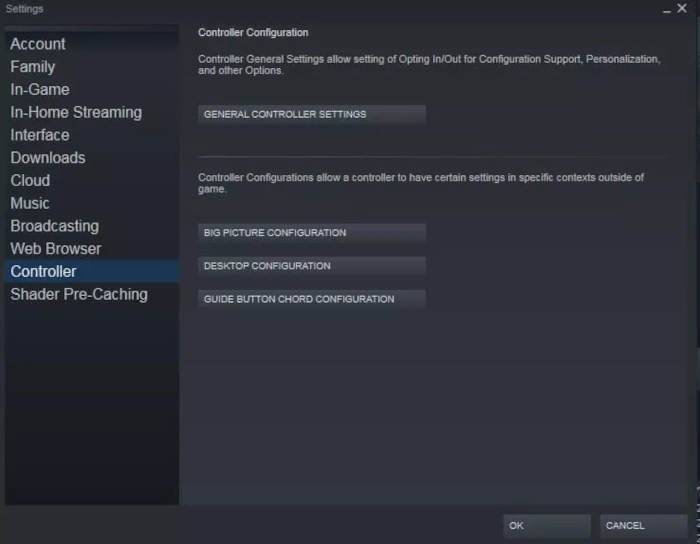
次に、一般的なコントローラー設定に移動します。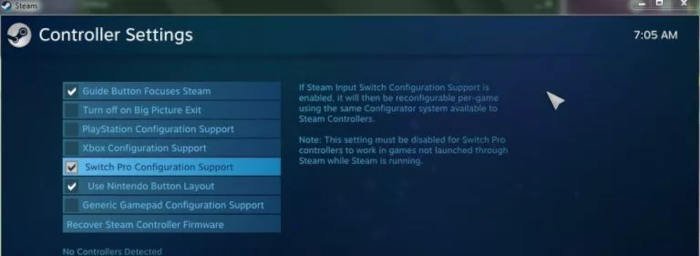
次に、「Switch Pro Configuration Support」を押して、コントローラーからの十字線が画面に表示されるかどうかを確認する必要があります. そうでない場合は、トラブルシューティングを行う必要があります。
ドライバーのトラブルシューティング、Nintendo Switch コントローラーが PC に接続しない理由
Nintendo Switch コントローラーを PC に接続する方法がわかったので、技術的な問題がない限り、準備は万端です。
手順は簡単ですが、場合によっては簡単ではなく、トラブルシューティングが必要になります。上記の手順を実行しても Nintendo Switch コントローラーが PC に接続されない場合は、PC のデバイス ドライバーが大幅に古くなっている可能性があります。
デバイス ドライバーが古くなると、PC で重大なパフォーマンスの問題が発生する可能性があります。
それを修正してコントローラーを接続するために必要なことは、ドライバーを更新することだけです。
これを手動で行うには、多くの PC ユーザーが嫌いますが、まず [スタート] メニューから [デバイス マネージャー] を開きます。
次に、各デバイスを開き、ドライバーを見つけて更新する必要があります。
デバイスを右クリックし、[プロパティ] をクリックして続行します。
次に、現在のタブのすぐ右側にある上部の [ドライバー] タブをクリックします。
ここから、[ドライバーの更新] をクリックして、更新プロセスを開始できます。各ドライバーの詳細については、[詳細] タブも確認してください。
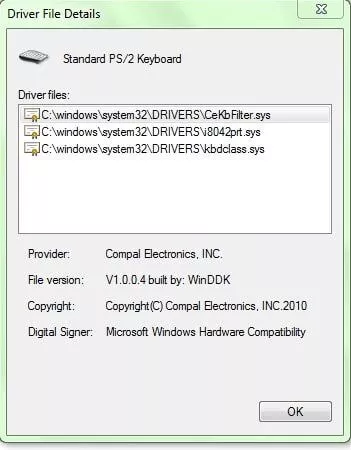
最後に、ドライバーが更新された後、古いドライバーを追加するたびにプロセスを繰り返す必要があります。
デバイスドライバを一つ一つ更新する手順を知っているあなたは、それがどれほど面倒なことかお分かりになるでしょう。しかし、Driver Supportのような特別なソフトウェアをインストールすれば、そのような作業は一切必要ありません。
ドライバー・サポートのようなプログラムは、すべてのデバイス・ドライバを自動的に更新し続けるので、自分で更新を行う必要はありません。
当サイトでドライバサポートを入手し、Nintendo Switchコントローラーを楽しもう
Nintendo Switchコントローラーを使用してPCゲームをプレイすると、多くのゲーマーが楽しめるユニークな体験ができます。
PCにDriver Supportをインストールすると、Nintendo SwitchコントローラーをPCゲームで使用できるようになり、すべての大騒ぎが何であるかを自分の目で確かめることができるようになります。
また、古いドライバのためにデバイスのトラブルシューティングを心配する必要もなくなります。
ドライバサポートを使えば、ドライバが最新であるかどうかを確認する必要がなく、好きなものを自由にプレイすることができます。2021年に設立されたDriver Supportは、ほぼ設立当初からゲーミングコミュニティのために存在しています。
