

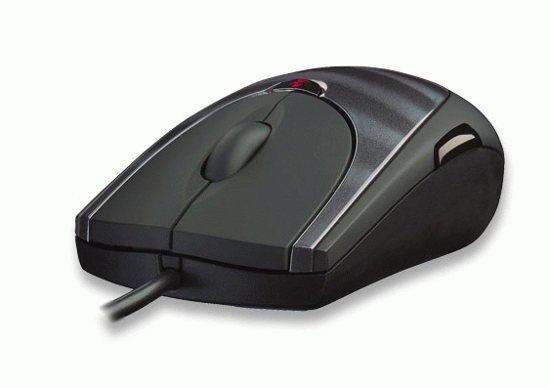
Logicool G3 ドライバーのダウンロード。ロジクール G3レーザーマウス、インストール、マニュアル、レビュー、SetPoint、統合、ドライバー、およびWindowsとMac用のソフトウェアのダウンロード-ブログへようこそ。この分野でのあなたとあなたの苦情に対応する準備ができています。ここでは、最高のドライバーと信頼できる正確なドライバーを提供します。ロジクールドライバーは非常に安全で、危険なウイルスから保護されています。
Logitech G3 ドライバ
私たちにとって、顧客満足が主なものだからです。Windows 10、Windows 8、Windows 7、Mac OS X 10.11.x、Mac OS X 10.12.x、Mac OS X 10.13.x、Mac OS X 10.14.x用のドライバーを提供しています。
納品されると、Logicool G3自体とインストールパンフレットが届きます。ドライバーCDがないのは衝撃的です。このガイドでは、Logitech WebサイトからSet Pointをダウンロードするように指示されています。
料金パンフレットは、「G3レーザーマウスがすぐに使用できる状態になっている」ことを確認しています。「Logitech SetPointソフトウェアプログラムをダウンロードしてインストールすることで、ゲーム体験をさらに向上させることができます。」
後で明らかにします。コンピューターのマウス自体はバイパーより少し大きいですが(とにかく私の手にとって)、それでもG5よりは軽いです。Logitech G3のデザインは、まったく異常なものではありません。両手マウスのように、完全に対称です。
標準のボタンに隣接する比較的光沢のある中央のパターンで。左/右ボタンとホイールの従来の配置の下に、操作中にDPIチェンジャーがあります。LogitechのSetPoint機能がない場合、DPIトグルを押すと、800dpiと1600dpiが切り替わります。
SetPointをインストールしたら、5つの異なるDPI設定を切り替えるように設定できます。400dpiから2000dpiの間である限り。残念ながら、このマウスの私のお気に入りの機能の1つであるLogitech G5に見られるようなDPIディスプレイはありません。
これは、コンピューターのマウスがどのDPIに設定されているかを正確に知りたいエンドユーザーにとって大きな問題を引き起こす可能性があります。
このマウスの左側と対応する側に2つの追加ボタンがあります。それらは一般的にリバース/フォワードスイッチとして使用されます。
それでも、LogitechのSetPointソフトウェアアプリケーションで他の機能を実行するように、両方をすばやく再構成できます。他のさまざまなコンピューターマウスとの簡単な比較。上の写真の左から、Logicool MX600、Logicool G3、Razer Viper、Logitech G5。
フィンガーコンピュータマウスを使用した場合でも、ロジクール G3はRazer Copperheadよりもかなり短く、最後の投与としてフィンガールートを備えた大きなスイッチがない場合でも同様です。
Logicool G5ケースは、Logitech Gシリーズレーザーモニタリングエンジン、さらにはゲーミンググレードレーザーラベルと一致します。私が見ることができる唯一の違いは、Logitech G3レンズが上下に向けられているのに対し、Logitech G5レンズは水平に向けられていることです。
| G3マウスの仕様 | |
| OSサポート | Windows以前 |
| カテゴリー | ゲーミングマウス |
| 接続タイプ | USBポート |
| プロトコルと速度 | USB2.0およびフルスピード |
| トラッキングマウス | センサー:レーザー 解像度:最大 1ボタンで800〜1600オンザフライ感度スイッチング 。 加速度:最大20G 。速度:45 –65インチ/ S |
| 応答性マウス | USBデータフォーマット:16ビット/軸 USB(レポートレート):500 Hz(1ms) スリープモード:無効要件 マイクロプロセッサ:32ビットARM |
| 最高のパフォーマンス | 2000 DPIゲーミンググレードレーザーエンジンマウス |
| ケーブルの長さ | 2.0メートル |
| ブランドモデル | Logitech G3レーザーゲーミングマウス |
Logicool G3 Windows ドライバーとソフトウェア:
WindowsOS用のLogicool G3 ソフトウェアをダウンロードする
| Logitech SetPoint | |
| バージョン⇒6.70.55 最終更新⇒2021/ 09 / 13OSサポート⇒8、7、10、Windows11 サイズ⇒ 81.2MB(64ビット) |
ダウンロード |
| バージョン⇒6.70.55 最終更新⇒2021/ 09 / 13OSサポート⇒8、7、10、11サイズ⇒80.4MB (32ビット) |
ダウンロード |
| バージョン⇒6.70.55 最終更新⇒2021/ 02 / 01OSサポート⇒8、7、10、11サイズ⇒4.34MB (SmartInstaller) |
ダウンロード |
方法1マウスをワイヤレスレシーバーに接続する
- 役に立ちましたか?マウスのレシーバーを接続します。
- マウスに電池が入っているか、充電されていることを確認してください。
- マウスの電源を入れます。
- マウスの接続ボタンを押します。
- マウスを動かして接続をテストします。
カーソル速度を変更するには、次の手順を使用します。
- [開始]をクリックします。検索フィールドにマウスを入力します。
- [ポインタオプション]タブをクリックします。
- [移動]フィールドで、スクロールバーをクリックしたままマウスを右または左に移動して、マウスの速度を調整します。
- [適用]、[OK]の順にクリックして、変更を保存します。
以下の手順に従って、それが役立つかどうかを確認することをお勧めします。
- [スタート]> [設定]> [デバイス]に移動します。
- マウスとタッチパッドをクリックします。
- 右側のペインで、[追加のマウス設定]をクリックします。
- [ポインタ]タブで、[デフォルトを使用]をクリックします。
- [適用]と[OK]をクリックします。
カーソルを変更するにはどうすればよいですか?
- 右下隅にある[スタート]ボタンをクリックし、検索ボックスにマウスを入力し、結果から[マウス]を選択して[マウスのプロパティ]を開きます。
- [ポインタ]をタップし、下矢印をクリックして、リストからスキームを選択し、[OK]を選択します。
- コントロールパネルでマウスポインタのサイズと色を変更します。
- [マウスの動作を変更する]をタップします。
