

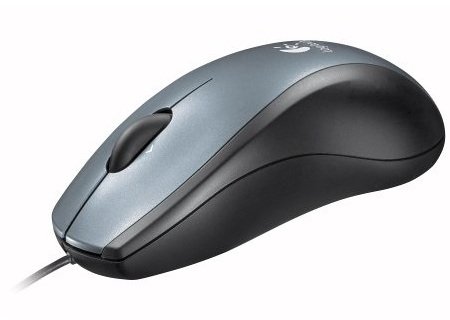
Logicool V100ドライバーのダウンロード。ロジクール V100ノートブック用光学式マウス、インストール、マニュアル、レビュー、SetPoint、統合、WindowsおよびMac用のドライバーとソフトウェアのダウンロード–ブログへようこそ。この分野でのあなたとあなたの苦情に対応する準備ができています。ここでは、最高のドライバーと信頼できる正確なドライバーを提供します。
Logitech V100 ドライバ
Logitechドライバーは非常に安全で、危険なウイルスから保護されています。私たちにとって、顧客満足が主なものだからです。Windows 10、Windows 8、Windows 7、Mac OS X 10.11.x、Mac OS X 10.12.x、Mac OS X 10.13.x、Mac OS X10.14.x用のドライバーを提供しています。
ロジクール(Logitech)のV100は、基本的なコンピュータ使用のために設計された有線USBオプティカルマウスです。V100マウスは、そのシンプルさ、エルゴノミックなデザイン、手頃な価格が特徴です。
主な特徴:
- オプティカルトラッキング: このマウスは、様々な表面で正確なカーソル移動を実現するオプティカルトラッキング技術を採用しています。
- USB接続: USBインターフェースを介してコンピュータに接続され、シンプルなプラグアンドプレイのセットアップを提供します。
- 基本的なデザイン: ロジクールV100は、通常、標準的な2つのボタンレイアウトと中央のスクロールホイールを備えています。一般的なゲーミング用途や高機能な生産性向上マウスに見られるような追加のプログラマブルボタンや高度な機能は通常ありません。
- 互換性: WindowsやmacOSなど、さまざまなオペレーティングシステムと互換性があります。
ロジクールV100レーザーコンピュータマウスノートブックは、WindowsまたはMacintoshラップトップで使用するために設計されたUSBコンピューターマウスです。マウスには2つのスイッチと、ラップトップの制御に最適なTilt WheelPlusズームスクロールホイールがあります。マウスは完全に接続されて再生可能であり、操作中に交換できます。
複雑な運転手がいなくても、コンピュータシステムに接続できます。これにより、WindowsまたはMacintoshノートブックでの使用に最適です。コンピュータのマウスは、共通のUSBユーザーインターフェイスを介してコンピュータシステムに接続されています。
これにより、利用可能なUSB接続を使用して、あらゆるタイプのWindowsまたはMacintoshコンピュータシステムに簡単に統合できます。これにより、コンピュータのマウスを使用してシステムに貢献することが非常に簡単になります。
マウスは、レーザーモニタリングの革新を活用して、究極の制御を実現します。丸いコンピューターのマウスでは見られない、レーザーの精度で微妙な変更を加えることができるはずです。
コンピュータのマウスは独特の形をしていて、コンピュータを簡単に閲覧できるように2つのボタンがあります。コンピュータシステムを使用する場合、機能設計は非常に重要であり、このコンピュータマウスはこの部門で見逃すことはありません。モバイルコンピュータのマウスはバランスが取れており、右利きと左利きの両方の人が使用できます。
ノートブック用にこのLogicool V100論理3ボタンチルトホイールマウスを選択した場合でも、快適に作業およびプレイできます。
人間工学に基づいた小型のレイアウトにより、ノートブックユーザーに最適なマウスですが、デスクトップコンピューターのPCやMacでの使用にも最適です。輪郭のある形状は、ラップトップをどこで使用しても、より快適になります。
光学技術は、標準のマウスよりもはるかに優れた追跡とはるかに少ない電力を使用し、事実上すべての表面で機能します。チルトホイールとズームを使用すると、片側から反対側に簡単にスクロールしたり、ズームインおよびズームアウトしたりできます。
ノートブック用のこのLogitech V100光学式3ボタンマウスで、外出先で人間工学に基づいた快適さをお楽しみください!プラグを差し込んでプレイするだけです!WindowsおよびMac用のLogicool V100ドライバーおよびソフトウェアのダウンロード。
Logicool V100仕様
| V100マウスの仕様 | |
| OSサポート | –Windows用のLogicoolセットポイントおよび接続ユーティリティ–macOS用の Logitechコントロールセンター |
| 色 | シルバー、グレー、ブラック |
| コネクティビティテクノロジー | USBおよび有線 |
| USBインターフェース | 最大2フィートのケーブル長 |
| マウスボタン | 3(ボタン) |
| ブランドモデル | ノートブック用Logitech V100光学式マウス |
Logicool V100ドライバーおよびWindows用ソフトウェア:
ソフトウェア面において、ロジクールV100マウスは、特別なソフトウェアを必要とせず、通常のドライバーを備えています。一般的なコンピュータに接続すれば、多くの場合、自動的に認識され、使用可能になります。
ただし、ロジクールOptionsソフトウェアをインストールすることで、より高度なカスタマイズや機能の利用が可能になります。Optionsソフトウェアを使用すると、マウスのボタンの機能を変更したり、カーソルの動きを調整したりすることができます。
また、特定のアプリケーションごとに異なる設定を作成することもできます。しかし、V100は基本的なマウスであるため、高度な設定が必要な場合を除き、特別なソフトウェアをインストールせずに使用することも可能です。
このソフトウェアは、マウスのパフォーマンスを最適化し、個々のユーザーの好みやニーズに合わせてカスタマイズするのに役立ちます。しかし、基本的な使用においては、V100はプラグアンドプレイのデバイスとしてシンプルで信頼性の高い選択肢です。
ロジクールV100は、そのシンプルな設計と信頼性の高さから、日常のオフィスワークや基本的なコンピュータ使用に最適なマウスです。利便性と手頃な価格を求めるユーザーにとって、優れた選択肢の一つとなっています。
WindowsOS用のLogitech V100ソフトウェアをダウンロードする
| Logitech SetPoint | |
| ソフトウェアバージョン⇒6.70.55 最終更新⇒2021/ 09 / 13OS サポート⇒Windows8、Windows 7、Windows10 サイズ⇒81.2MB(64ビット) |
ダウンロード |
| ソフトウェアバージョン⇒6.70.55 最終更新⇒2021/ 09 / 13OS サポート⇒Windows8、Windows 7、Windows10 サイズ⇒80.4MB(32ビット) |
ダウンロード |
| ソフトウェアバージョン⇒6.70.55 最終更新⇒2021/ 02 / 01OS サポート⇒Windows8、Windows 7、Windows10 サイズ⇒4.34MB(SmartInstaller) |
ダウンロード |
| Logitech Unifying | |
| ソフトウェアバージョン⇒2.50.25 最終更新⇒2010/ 03 / 30OS サポート⇒Windows8、7、10、Vista、XP以降 サイズ⇒4MB |
ダウンロード |
Mac用のLogicool V100ドライバーとソフトウェア:
MacOS用のLogitech V100ソフトウェアをダウンロードする
| Logitech Control Center | |
| ソフトウェアバージョン⇒3.9.14 最終更新⇒2020/ 11 / 24OS サポート⇒macOS10.15、10.14、10.13、10.11 サイズ⇒21.7MB |
ダウンロード |
| Logitech Unifying | |
| ソフトウェアバージョン⇒1.3.375 最終更新⇒2019/ 10 / 07OS サポート⇒macOS サイズ⇒3.8MB |
ダウンロード |
方法1マウスをワイヤレスレシーバーに接続する
- 役に立ちましたか?マウスのレシーバーを接続します。
- マウスに電池が入っているか、充電されていることを確認してください。
- マウスの電源を入れます。
- マウスの接続ボタンを押します。
- マウスを動かして接続をテストします。
カーソル速度を変更するには、次の手順を使用します。
- [開始]をクリックします。検索フィールドにマウスを入力します。
- [ポインタオプション]タブをクリックします。
- [移動]フィールドで、スクロールバーをクリックしたままマウスを右または左に移動して、マウスの速度を調整します。
- [適用]、[OK]の順にクリックして、変更を保存します。
以下の手順に従って、それが役立つかどうかを確認することをお勧めします。
- [スタート]> [設定]> [デバイス]に移動します。
- マウスとタッチパッドをクリックします。
- 右側のペインで、[追加のマウス設定]をクリックします。
- [ポインタ]タブで、[デフォルトを使用]をクリックします。
- [適用]と[OK]をクリックします。
カーソルを変更するにはどうすればよいですか?
- 右下隅にある[スタート]ボタンをクリックし、検索ボックスにマウスを入力して、
- 結果マウスをクリックして、マウスのプロパティを開きます。
- [ポインタ]をタップし、下矢印をクリックして、リストからスキームを選択し、[OK]を選択します。
コントロールパネルでマウスポインタのサイズと色を変更します。 - [マウスの動作を変更する]をタップします。
