


Intel Wi-Fi 6 AX201 が PC で動作しないという経験はありませんか? この問題で困っていませんか? 実際、この問題のほとんどはドライバーが最新でないことが原因です。 この問題を解決するには、Intel Wi-Fi 6 AX201 ドライバーをダウンロード、インストール、または更新する必要があります。
この投稿では、インテル Wi-Fi 6 AX201 ドライバーを更新する 3 つの効果的な方法を提供し、インテル Wi-Fi 6 AX201 ドライバーを再び適切に使用するための専門的なツールを推奨します。
方法 1: デバイス マネージャーで Intel Wi-Fi 6 AX201 ドライバーを更新する
デバイス マネージャーは、ビデオ、サウンド、ネットワーク カードなどの個々のデバイスのドライバーを更新および再インストールできる Windows ユーティリティです。 これは実用的で使いやすいツールです。 Windows デバイス マネージャーは、ドライバーが破損しているデバイスを表示します。
さらに、どのデバイスに古いドライバーがあるかも表示される場合があります。 したがって、提供される情報を使用して古いドライバーを更新できます。
次の手順に従って、デバイス マネージャーから Intel Wi-Fi 6 AX201 ドライバーを更新します。
ステップ1: タスクバーの検索ボックスに、 デバイスマネージャを選択し、 デバイスマネージャ。
ステップ2: 拡大 ネットワーク アダプタ、次に Intel Wi-Fi 6 AX201 を右クリックし、 ドライバーの更新。
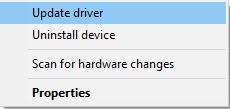
ステップ 3: 選択する ドライバーを自動的に検索します。
ただし、Windows デバイス マネージャーは常に古いドライバーを検出するとは限りません。
Windows が新しいドライバーを検出しない場合、Windows デバイス マネージャーは古いドライバーの検出にあまり適していないため、インストールしたドライバーが最新であるとは限りません。
そのため、デバイス マネージャーが Intel Wi-Fi 6 AX201 ドライバーの最新バージョンを検出しない場合は、次の専門的な方法を試すことができます。
方法 2: 公式サイトで Intel Wi-Fi 6 AX201 ドライバーを更新する
もちろん、コンピューターの構成について十分な知識がある場合は、Intel ダウンロード センターの公式サイトにアクセスし、ダウンロードしてインストールする最新のドライバーを検索して、Intel Wi-Fi 6 AX201 ドライバーを自分で手動で更新することもできます。
お使いの Windows のバージョンと互換性のあるドライバーをダウンロードしてください。
以下の手順に従って、Intel の公式サイトで Intel Wi-Fi 6 AX201 を更新します。
ステップ1: Google の検索ボックスに Intel Wi-Fi 6 AX201 ドライバーと入力し、 入る (クリックすることもできます ここ Intel Wi-Fi 6 AX201 ドライバーのダウンロード サイトに直接入る)。
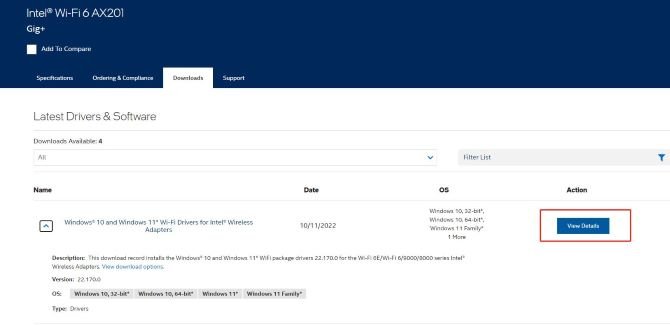
ステップ2: 適切な製品を選択してクリック 詳細を見る。
ステップ 3: クリック ダウンロード ボタンは、PC のシステム バージョンに基づいています。
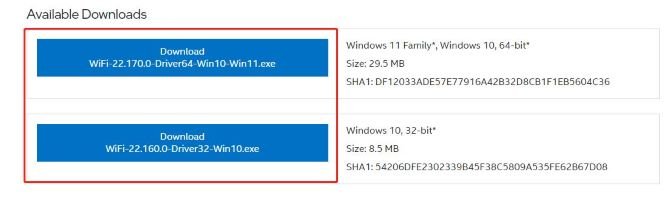
ステップ 4: ダブルクリック exeファイル Windows 10/11 PC にドライバーをインストールします。
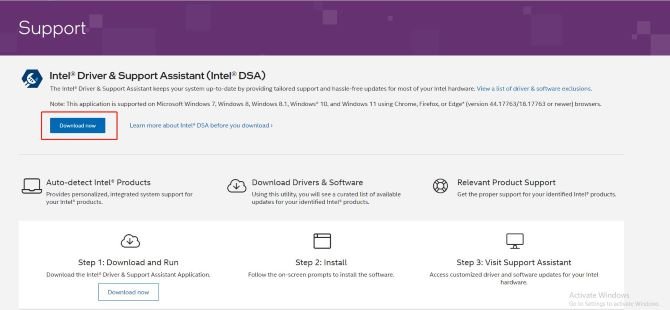
ダウンロードすることもできます インテル ドライバー & サポート アシスタント、製品を識別し、Windows システム用の Intel ドライバーとソフトウェア更新プログラムをインストールして、Intel Wi-Fi 6 AX201 ドライバーを更新できます。
クリックできます ここ Intel Driver & Support Assistant をダウンロードするか、それに関する詳細情報を確認します。
Intel AX201 ドライバーに関するよくある質問:
Q1: Intel Wi-Fi 6 AX201 を更新するにはどうすればよいですか?
あなたはに行くことができます デバイスマネージャ Windows 10/11 で。 下 ネットワーク アダプタ、 右クリック インテル Wi-Fi 6 AX201 そして選ぶ ドライバーの更新。 最後にクリック ドライバーの自動検索。
Q2: Intel Wi-Fi 6 AX201 コード 43 を修正するにはどうすればよいですか?
ステップ 1: 開く インターネットエクスプローラ、 選択する ツール > インターネット設定。
ステップ 2: に移動します 接続タブ。
ステップ 3: クリック LAN 設定。
ステップ 4: チェックを外す 設定を自動的に検出します。
ステップ 5: アンインストール あなたのウイルス対策ソフトウェア。
ステップ 6: 再起動 あなたのPC。
Q3: Intel WIFI 6 AX201 ドライバーをアンインストールするにはどうすればよいですか?
ステップ 1: 起動 デバイスマネージャ 押して 勝利 + X Windows 11/10 で。
ステップ 2: 展開する ネットワーク アダプタで、Intel Wi-Fi 6 AX201 を右クリックし、 デバイスのアンインストール。
ステップ 3: [アンインストール]をクリックします 動作を確認します。
ステップ 4: 再起動 あなたのPC。
Q4: Intel WIFI 6 AX201 は 5GHz をサポートしていますか?
はい。 Intel Wi-Fi 6 AX201 ワイヤレス カード – Bluetooth 5.1~2.4GHz~5GHz – M.2 2230-2.4 GB。
Q5: AX200 と AX201 の違いは何ですか?
この 2 つの主な違いは、Intel Wi-Fi 6 AX201 が Intel 独自のインターフェイスを使用する CRF モジュールであるため、一部の Intel チップセットおよびプラットフォームでしか使用できないことです。
