

Gaomon ドライバーダウンロード。Gaomon は、グラフィック タブレットとペン ディスプレイの専門メーカーです。 多くの人が Gaomon タブレットまたはペンが機能しないというエラーに遭遇します。 突然、Gaomon グラフィック タブレットが機能しなくなりました。 または、Windows または Mac に接続していない Gaomon タブレットに遭遇したユーザーもいますが、Gaomon は単にコンピューターで動作していません。
Gaomon ドライバ
ほとんどの場合、Gaomon タブレット ドライバーを更新すると、Gaomon タブレットが機能しない問題を解決するのに役立ちます。
一部のユーザーは、Windows システムを Windows 10 から Windows 11 にアップグレードした後、Gaomon S620、M106K、PD1560、および PD1160 ドライバーなどの最新の Gaomon ドライバーを Windows 11 にダウンロードする必要があります。
最新の Gaomon ドライバーは、Gaomon タブレットに新しい機能をもたらすこともできます。
Windows 11、10、8、および 7 で Gaomon ドライバーを更新する方法
適切な方法を選択して、最新の Gaomon タブレット ドライバーをすばやく正確にダウンロードできます。 通常、Gaomon S620 ドライバーまたはその他のドライバーをダウンロードするには、3 つの方法があります。
Gaomon タブレット ドライバーを自動的に、システム内で、または手動でダウンロードしてインストールすることを選択できます。
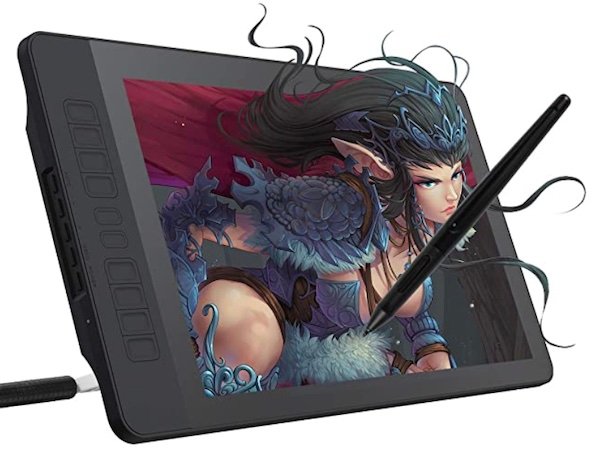
方法 1: デバイス マネージャーで Gaomon ドライバーを更新する
可能であれば、Windows 用の更新された Gaomon タブレット ドライバーをシステム内にインストールすることも可能です。
つまり、ドライバーの管理ツールとして、Windows 組み込みツールのデバイス マネージャーを使用して、Windows システムと互換性のある Gaomon グラフィック タブレット ドライバーを検索してダウンロードすることができます。
1.開く デバイスマネージャ。
2. Gaomon タブレットを見つけて、右クリックして ドライバーの更新。
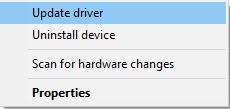
3. 次に、 更新されたソフトウェアを自動的に検索します。
ご覧のとおり、デバイス マネージャーは適切な Gaomon ディスプレイ ドライバーをオンラインで検索します。 ドライバが見つかると、タブレット ドライバが自動的にインストールされます。 Gaomon タブレットが動作しない問題を修正できます。
方法 2: Gaomon タブレット ドライバーを手動でダウンロードする
Gaomon PD 1560、S620、およびその他の Gaomon タブレット ドライバーを Gaomon の公式 Web サイトから入手したいという人もいるでしょう。 Gaomon のモデルとシステムのバージョンがわかっている場合は、Gaomon タブレットの互換性のあるドライバーを検索するだけです。
通常、Gaomon はグラフィックス ドライバーを定期的にリリースし、パフォーマンスを向上させて、デバイスが Windows であれ macOS であれ、システムと互換性を持つようにします。
1. に移動します ガオモン公式サイト。
2. クリック 製品 > ペンタブレット。

3. 次に、Gaomon ペン タブレットのモデル (Gaomon S620 など) を選択します。
Gaomon S620 タブレットは、腕の移動距離を短縮したいゲーム プレーヤー向けに設計されています。 ここでは、ガオモン M1220、M106K、S630 または 680 など、他のガモン ペン タブレットも見ることができます。
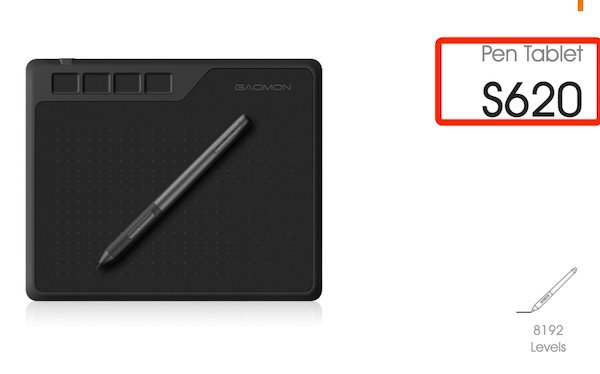
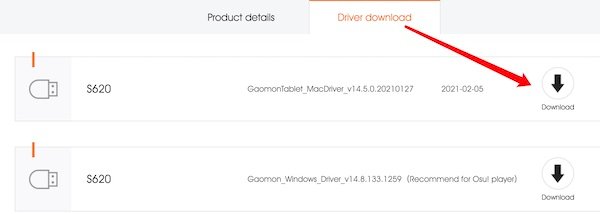
4. 下にスクロールして見つけます ドライバーのダウンロード そして見つけて、 ダウンロード Gaomon タブレット ドライバー。
Gaomon S620 のドライバーの詳細は、この Web ページでも入手できます。 ご覧のとおり、最新の S620 ペン タブレットのドライバー バージョンは GaomonTablet_MacDriver_v14.5.0.20210127 で、このドライバーは 2021 年 2 月 5 日にリリースされました。
5. 画面の指示に従ってガオモン ペン タブレット ドライバーのインストールを完了します。
そうすることで、ユーザーは Windows または Mac 用の最新の Gaomon グラフィックス タブレット ドライバーを手動でダウンロードしてインストールできます。
Gaomon ドライバーは、当社の Web サイトからダウンロードすることもできます。Gaomon ドライバー。
概要:
この記事は、ユーザーが Windows 11、10、8、および 7 用の Gaomon タブレット ドライバーをさまざまな方法でダウンロードおよび更新できるようにすることを目的としています。 互換性のある、または最新の Gaomon ドライバーをインストールすると、動作しない Gaomon タブレットが修正されたことがわかります。
FAQ:
Q1: ガオモンのドライバーをどこでダウンロードできますか? A1: ガオモンの最新のドライバーは、公式ウェブサイトのサポートセクションからダウンロードできます。
Q2: ガオモンのドライバーをインストールする方法を教えてください。 A2: ドライバーのインストール手順は以下の通りです:
- ガオモンの公式ウェブサイトから対応するデバイスとオペレーティングシステムのドライバーをダウンロードします。
- ダウンロードしたファイルをダブルクリックして実行します。
- インストールウィザードが表示されたら、指示に従ってインストールを進めます。
- インストールが完了したら、デバイスを接続してドライバーが正常に機能することを確認してください。
Q3: ガオモンのドライバーをアップデートする必要がありますか? A3: はい、定期的なドライバーのアップデートは重要です。新機能やパフォーマンスの向上、互換性の改善などが提供されることがあります。
Q4: ガオモンのドライバーが正常に動作しない場合、どのような問題解決手順を試せばいいですか? A4: 以下の手順を試してみてください:
- デバイスを再起動してみてください。
- ガオモンの公式ウェブサイトから最新のドライバーを再インストールしてみてください。
- コンピュータのオペレーティングシステムやセキュリティソフトウェアが最新の状態になっていることを確認してください。
- ガオモンのカスタマーサポートに連絡して、サポートを受けることもできます。
Q5: ガオモンのドライバーはMacに対応していますか? A5: はい、ガオモンの多くのデバイスはMacに対応しています。ガオモンの公式ウェブサイトから対応するMacオペレーティングシステムのドライバーをダウンロードしてインストールしてください。
Q6: ガオモンのドライバーが見つからない場合、どのようにサポートを受けられますか? A6: ガオモンの公式ウェブサイトでドライバーを検索し、見つからない場合はガオモンのカスタマーサポートに問い合わせてみてください。サポート担当者が適切なサポートを提供してくれるでしょう。
