

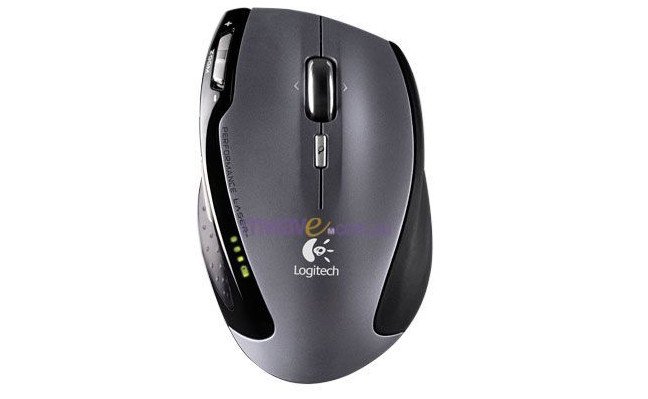
Logitech VX Revolution、インストール、マニュアル、レビュー、SetPoint、統合、WindowsおよびMac用のドライバーとソフトウェアのダウンロード-ブログへようこそ。この分野でのあなたとあなたの苦情に対応する準備ができています。ここでは、最高のドライバーと信頼できる正確なドライバーを提供します。Logitechドライバーは非常に安全で、危険なウイルスから保護されています。
Logicool VX Revolution ドライバ
私たちにとって、顧客満足が主なものだからです。Windows 10、Windows 8、Windows 7、Mac OS X 10.11.x、Mac OS X 10.12.x、Mac OS X 10.13.x、Mac OS X10.14.x用のドライバーを提供しています。
革新的なスクロールホイールは、Logitechの新しいコンピューターマウスにとって最も重要なマーケティング要素の1つです。絶対に使えない属性のようですが、なめらかなスクロールホイールが便利なことにきっと驚かれることでしょう。
私が実際に使った他のどのマウスよりも使い勝手が良いだけでなく、非常に高い精度を持っています。ホイールをゆっくりと回すと徐々に回転し、できるだけ速く回すとできるだけ速く回転します。
精度が高いため(注意しないと、スクロールするとマウスがスクロールします)、画像が表示されるまでに数時間かかりました。
私がそれを理解した後、スクロールも非常に簡単で便利でした。自由にスクロールできるマウスを意図していなかった人もいるかもしれません。クリックごとに確実に移動する必要がある場合はどうでしょうか。Logitechはこれについても考えています。
マウスの下にシンプルなスイッチがあり、フリースピンからクリックベースのホイールに切り替えることができます(通常のマウスよりもはるかに便利です)。私はフリースピンに非常に興味があるという事実にもかかわらず、私はまだ時々このモードでコンピュータのマウスを使用しています。
このオプションにより、マウスは私が今までに見つけた中で最も用途の広いものの1つになります。コンピュータのマウスにズームスイッチを付けるのはやり過ぎだと言う人もいるかもしれませんが、実際にズームスイッチを使ったことがない場合でもそうです。マウスの左ボタンほど必要ではないかもしれませんが、定期的に役立つことがわかります。
目を痛めずに仕事を終わらせることに集中し(コンピュータシステムに長時間を費やす人にとっては非常に重要です)、ズームインしてドキュメントが希望どおりにフォーマットされていることを確認します。
この機能は可能性を提供しますが、それでも需要が見られない場合は、このマウスに関して完全にパーソナライズされているものは何でも強調しないでください。必要な設定に切り替えるだけです。インターネットは、実際には人間が実際に作った最も便利なデバイスの1つにすぎませんでした。
それは私たちに逃げる場所、勉強する場所、ビジネスをする場所、またはあなたの心が望むものを提供します。スクロールホイールのすぐ下にある検索ボタンを使用すると、ボタンを押すだけで好みの検索エンジンを表示できます。
グーグルであれヤフーであれ(選択肢はもっとたくさんあります)、あなたが好まれていることを見つけ、任意のアプリケーションで単語を強調表示し、スイッチを押して、新しいウィンドウで検索結果ページを開きます。
または、この属性が気に入らない場合は、やりたいことを実行させてください。Logicool VX RevolutionドライバーおよびWindowsおよびMac用ソフトウェアのダウンロード。
Logitech VX Revolutionの仕様
| ブランド | Logitech |
| カテゴリ | マウス |
| マウス | M-RBU126; M-RBU126 |
| ソフトウェアサポート(リリース時) | SetPoint 4.80、LCC 3.0、Connect.exe(注:最新のソフトウェアバージョンについては、Webサイトを確認してください。) |
| 接続タイプ | コードレスUSB |
| Sensorart | 目に見えないレーザー |
| ワイヤレスプロトコル | 2,4 GHz QUAD |
| ワイヤレス範囲 | 30フィートまたは10メートル |
Logicool VX RevolutionドライバーとWindows用ソフトウェア:
SetPoint Logitech VX Revolution
Logitechセットポイント
SetPoint – Windows 64ビット – ダウンロード
- バージョン:6.70.55
- OS:Windows 10、Windows 8、Windows 7
SetPoint – Windows 32ビット – ダウンロード
- バージョン:6.70.55
- OS:Windows 10、Windows 8、Windows 7
Logitechオプション
Logitechオプションソフトウェア– Windows – ダウンロード
- バージョン: 8.36.86
- OS:Windows 7、Windows 8、Windows 10
Logitechオプションソフトウェア– Mac – ダウンロード
- バージョン: 8.36.76
- OS: macOS 11.0、macOS 10.15、macOS 10.14
Logitech Unifying Software [ロジクール統合ソフトウェア]
Logitech Unifying Software – Windows ダウンロード
- バージョン: 2.50.25
- OS:Windows 8、Windows 7、Windows Vista、Windows XP(またはそれ以前)、Windows 10
Logitech Unifying Software – Mac ダウンロード
- バージョン:1.3.375
- OS:macOS 10.15、Mac OS X 10.10.x、Mac OS X 10.11.x、Mac OS X 10.12.x、Mac OS X 10.13.x
Logitech Connection
Utilityソフトウェアバージョン:2.30.9
最終更新日:2018
年6月5日オペレーティングシステム:Windows 8、Windows 7、Windows 10
ファイルサイズ:1 MB
Logicool VX RevolutionドライバーとMac用ソフトウェア:
Logitech Control Center
ソフトウェアバージョン:3.9.11
最終更新日:2019年12月18日
オペレーティングシステム:macOS 10.15、macOS 10.14、macOS 10.13
ファイルサイズ:21.6 MB
方法1マウスをワイヤレスレシーバーに接続する
- 役に立ちましたか?マウスのレシーバーを接続します。
- マウスに電池が入っているか、充電されていることを確認してください。
- マウスの電源を入れます。
- マウスの接続ボタンを押します。
- マウスを動かして接続をテストします。
カーソル速度を変更するには、次の手順を使用します。
- [開始]をクリックします。検索フィールドにマウスを入力します。
- [ポインタオプション]タブをクリックします。
- [移動]フィールドで、スクロールバーをクリックしたままマウスを右または左に移動して、マウスの速度を調整します。
- [適用]、[OK]の順にクリックして、変更を保存します。
以下の手順に従って、それが役立つかどうかを確認することをお勧めします。
- [スタート]> [設定]> [デバイス]に移動します。
- マウスとタッチパッドをクリックします。
- 右側のペインで、[追加のマウス設定]をクリックします。
- [ポインタ]タブで、[デフォルトを使用]をクリックします。
- [適用]と[OK]をクリックします。
カーソルを変更するにはどうすればよいですか?
- 右下隅にある[スタート]ボタンをクリックし、検索ボックスにマウスを入力して、
- 結果マウスをクリックして、マウスのプロパティを開きます。
- [ポインタ]をタップし、下矢印をクリックして、リストからスキームを選択し、[OK]を選択します。
コントロールパネルでマウスポインタのサイズと色を変更します。 - [マウスの動作を変更する]をタップします。
